Программа “Шелест”. Описание.

|
|
|
|
Вышла новая версия программы Шелест (20 октября 2026 г.). Посмотреть новое в этой версии.
Вышла новая версия программы Шелест (24 сентября 2026 г.). Посмотреть новое в этой версии.
Вышла новая версия программы Шелест (22 июня 2026 г.). Посмотреть новое в этой версии.
Вышла новая версия программы Шелест (24 мая 2026 г.). Посмотреть новое в этой версии.
Вышла новая версия программы Шелест (14 мая 2026 г.). Посмотреть новое в этой версии.
Вышла новая версия программы Шелест (14 марта 2026 г.). Посмотреть новое в этой версии.
Вышла новая версия программы Шелест ( 8 марта 2026 г.). Посмотреть новое в этой версии.
|
|
|
Основное окно программы |
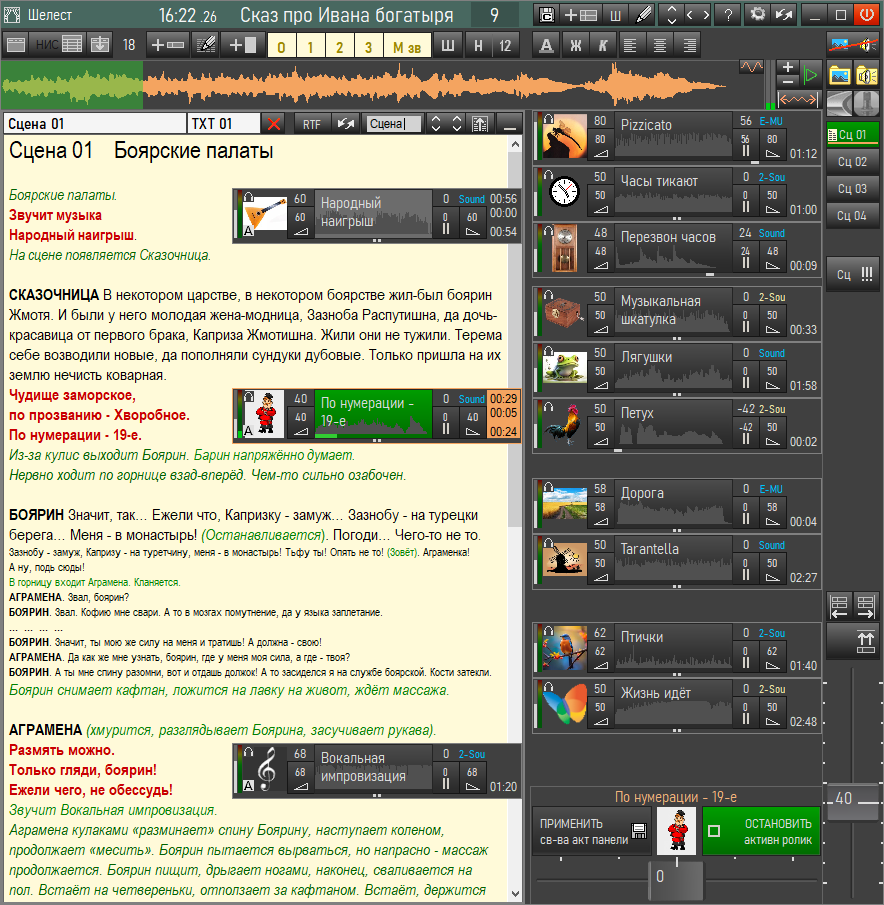
Функционал программы “Шелест”
Если коротко, то работа в программе сводится к тому, что по ходу пьесы звукооператор следит по текстовому полю за действием
и в нужный момент нажимает кнопку напротив ключевой фразы в тексте (ключевая фраза выделена жирным красным шрифтом).
Теперь подробнее об особенностях и достоинствах программы.
• Простота создания спектаклей. Применительно к программе Шелест, под словом спектакль в данном описании часто будет подразумеваться
не действие, происходящее на сцене, а в определённом порядке размещённые в окне программы звуковые панели и текстовые поля.
Достаточно в пустые звуковые панели закинуть мышкой звуковые файлы, картинки (по желанию), выставить громкость звучания каждого ролика,
его панорамирование (по умолчанию панорама выставлена по центру), и разместить панели в нужном (удобном для проведения спектакля) порядке.
• Возможность одновременного звучания сразу нескольких
роликов (хоть всех сразу, но это никогда не потребуется).
Например, во время звучания долгого файла - фоновой музыки или шума ручья - можно в нужный момент включать другие - короткие и длинные звуки.
Например, тиканье часов, стук дятла, звонок в дверь, гудок теплохода, удар в колокол и т.п.
• Возможность воспроизведения любого звукового файла спектакля через 'своё' звуковое устройство.
Т.е. каждой звуковой панели можно назначить, через какую звуковую плату (а, значит, колонки) будет воспроизводиться её звук.
• Привязка кнопки запуска ролика к тексту сценария (сцены).
Кнопку запуска ролика можно 'привязать' к любой фразе сценария (текстового поля).
Эта кнопка (точнее, панелька управления звуковым файлом, далее - ЗВ панель)
будет находиться на текстовом поле всегда рядом с ключевым словом (фразой привязки).
Таким образом, у звукооператора всегда 'под рукой', т.е. перед глазами будет и текст сценария, и кнопки запуска звуковых файлов.
Кнопки запуска звуков можно и не привязывать к тексту. Такие кнопки находятся вне текстовых полей, они не привязаны к какому-либо тексту и находятся там,
куда их определил оператор. Другими словами,
• Возможность использовать только звуковые панели
управления звуковыми файлами без текстовых полей.
• Возможность разбить большой сценарий на несколько
(или множество) небольших сцен (текстовых полей).
И держать открытыми, например, лишь сцену, которая
играется в данный момент, и следующую.
А остальные сцены выводить на экран по
мере приближения их очереди.
• Возможность компоновки поля спектакля (расположение текстовых полей и звуковых панелей спектакля в окне программы)
в каком угодно порядке (как удобно пользователю). Всё сохраняется.
• Возможность автостарта звуковых файлов по очереди.
• Возможность настроить громкость звучания и панораму
каждого ролика заранее,
во время проведения репетиций, не открывая и не
редактируя ролик в аудио редакторе.
Конечно, если все остальные параметры звукового файла уже
выверены: тембр, нормализация, отсутствие длительной тишины в начале ролика и т.п.
• Возможность автоматического и ручного постепенного возрастания громкости звука при старте ролика
и автоматического постепенного увода громкости при остановке ролика - фейдирование.
Возможность настройки времени возрастания и увода
отдельно для каждого ролика (для каждой звуковой панели).
• Использование картинок для идентификации
пользователем назначения звуковых роликов, т.е. для более лёгкого
ориентирования в назначении звуковых роликов.
• Отображение формы звуковой волны ролика активной звуковой панели в общем поле звуковой волны.
• Отображение формы звуковой волны ролика на кнопке Старт-Стоп каждого ролика.
• Запуск звукового ролика с любой его позиции (не обязательно с начала), ориентируясь на форму звуковой волны и/или специальный маркер.
• Возможность редактирования звуковых файлов, используемых в спектакле
(запуск стороннего аудио редактора для редактирования ролика прямо из программы "Шелест").
• Использование горячих клавиш. Некоторые команды, которые запускаются кнопками из окна программы, можно выполнять горячими клавишами клавиатуры:
- СТАРТ/СТОП роликов активной звуковой панели - клавиша пробел
- постановка на паузу / снятие с паузы - клавиша F11
- постепенное плавное нарастание звука - Ctrl
- постепенное плавное убывание звука - Alt
- запуск одного и того же ролика с начала и многократно - клавиша 0 на цифровом блоке клавиатуры.
Удобнее делать именно клавишей (а не кликом мышкой по кнопке программы).
- запуск ролика активной звуковой панели с позиции зелёного маркера - клавиша 1.
- запуск ролика активной звуковой панели с позиции белого маркера - клавиша 2.
- переключение между звуковыми панелями - клавиши со стрелками (начиная с версии 26.09.24).
• Возможность запускать один и тот же ролик с начала и многократно до того, как он доиграет до конца - горячей клавишей 0 на цифровом блоке клавиатуры.
Удобно применять для коротких звуков (стук в дверь, удар колокола, стук, гудок паровоза), когда их должно прозвучать несколько подряд.
• Возможность сохранения спектаклей (наборы
панелей со звуками, их расположение в поле программы, настройки громкости и
панорамы каждого ролика и т.п.).
• Лёгкий перенос спектаклей на другой компьютер.
• Вызов списка недавно используемых спектаклей и быстрая
загрузка любого спектакля из этого списка.
В программе предусмотрено несколько видов защит от
нежелательных ситуаций, которые могут возникнуть во время проведения спектакля
(см. следующие 5 пунктов).
• Проверка существования звуковых файлов и картинок.
Чтобы перед проведением спектакля убедиться, что все требуемые для проведения
спектакля ролики имеются (не были удалены).
• Проверка наложения звуковых панелей. Не спряталась ли одна звуковая панель за другой.
• Проверка привязки звуковых панелей к своим ключевым словам (фразам привязки).
Т.е., если вдруг ключевое слово (фраза), которое назначено звуковой
панели, не существует в тексте сцены, программа об этом сообщит заранее.
• Проверка повторения фраз привязки. При привязке звуковой панели к ключевой фразе проверяется, не присутствуют ли в тексте данной сцены другие такие же фразы.
• Защита от случайного закрытия программы
пользователем во время проведения спектакля.
Имеется режим редактирования спектакля, когда доступны все настройки и возможности редактирования,
и режим проведения спектакля - когда большинство редактирований отключены (в целях исключения нежелательных ситуаций во время проведения спектакля).
Несколько примеров организации текстовых и звуковых панелей в спектакле
|
|
|
2 текстовых поля и 1 колонка звуковых панелей справа |
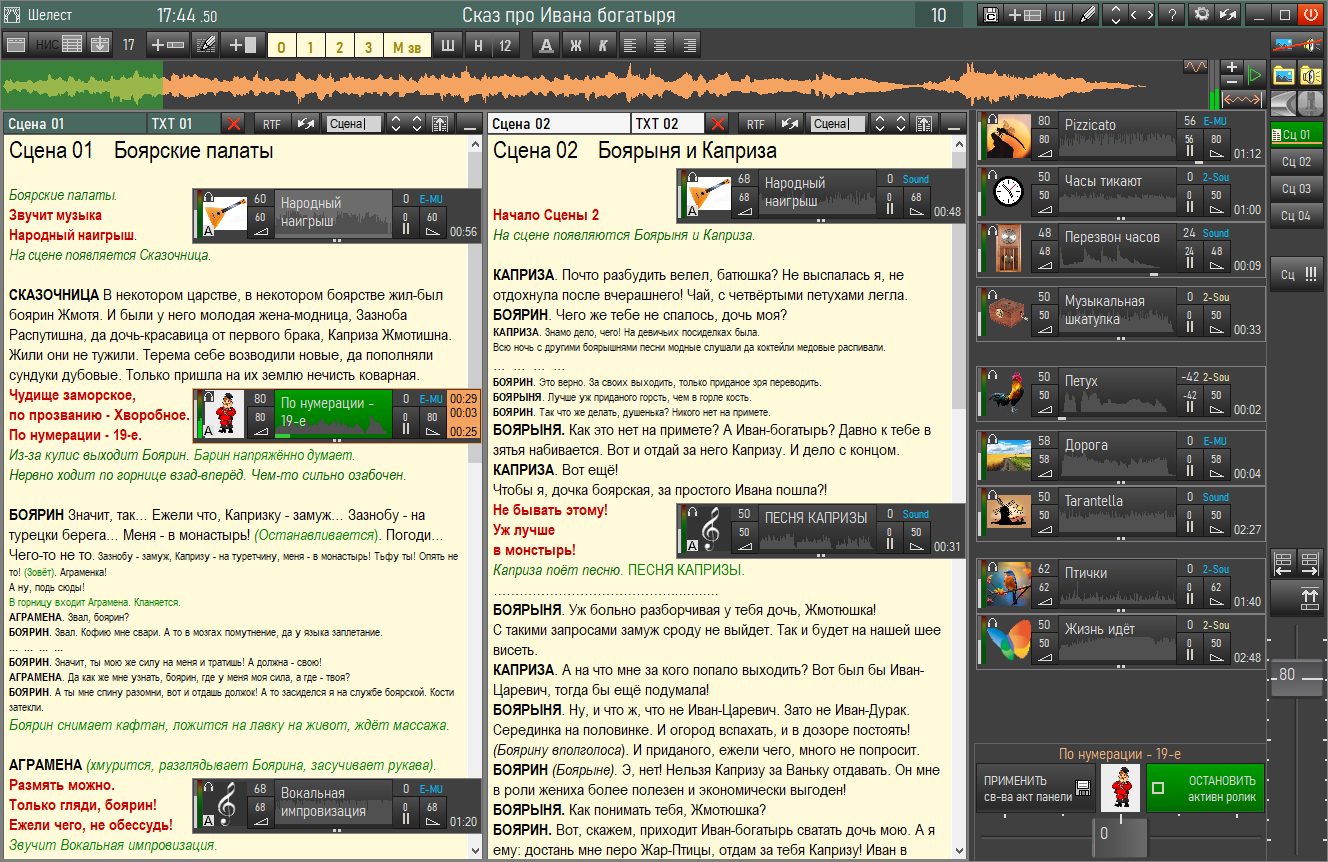

1 текстовое поле и 1 колонка звуковых панелей справа |
При использовании версии спектакля в двумя текстовыми полями, |
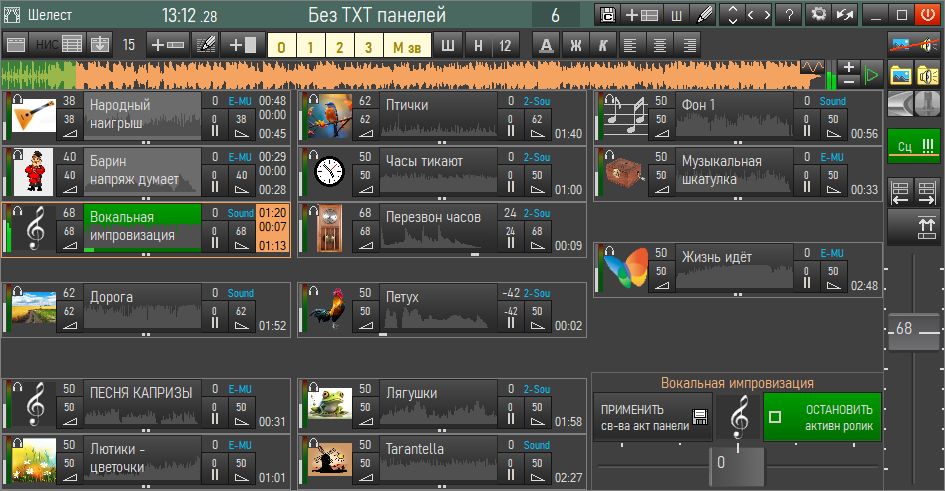
Без текстовых полей, только звуковые панели. Заметно компактнее, но привязки к тексту пьесы нет. |
Если пьеса небольшая, несложная, |
ЗВ панели в окне программы можно легко перемещать мышкой
с градацией по вертикали и горизонтали
и расположить их в удобном для проведения спектакля порядке.
Например, в левых колонках расположить долгоиграющие
ролики, а в правых - короткие звуки, которые должны прозвучать на фоне звучания левых роликов.
Между колонками левых и правых звуков можно оставлять видимый пробел для наглядности.
Панели перемещаются мышкой за картинку.
Предусмотрена возможность переключения между звуковыми панелями при помощи горячих клавиш - стрелок клавиатуры.
При нажатии кнопок со стрелками:
• если активная звуковая панель НЕпривязанная,
переключение (влево-вправо-вверх-вниз) происходит между непривязанными звуковыми панелями,
• если активная звуковая панель привязана к какому-либо текстовому полю, то
переключение (только вверх-вниз) происходит между звуковыми панелями, привязанными только к этому текстовому полю,
т.е. только в пределах активного текстового поля.
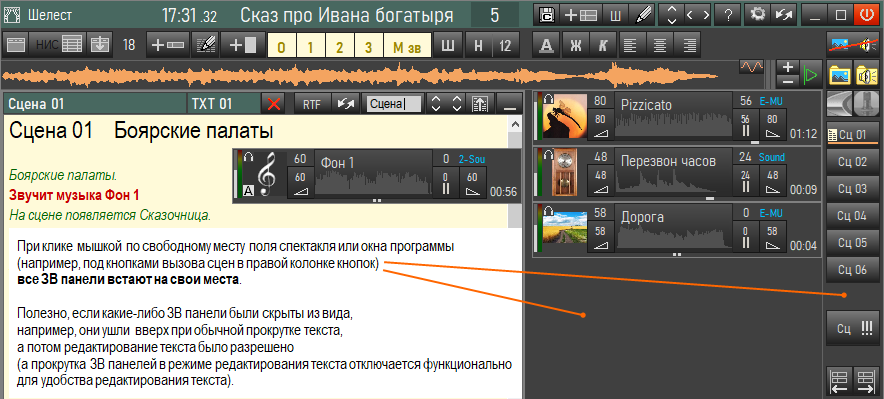
В режиме редактирования текста (когда текстовое поле залито светло-зелёным)
горячие клавиши переключения между звуковыми панелями,
как и все остальные горячие клавиши, естественно, не действуют.
Элементы звуковой панели
|
В программе применяются текстовые панели (или текстовые поля) и звуковые панели. |
Панель управления одним звуком (звуковая панель). |



|
Назначение картинки и звукового файла панели |
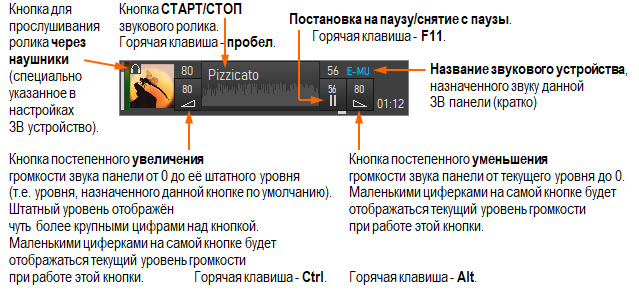 |
Параметры постепенного плавного |
Звуковые панели могут быть как привязаны к текстовому
полю (какой-нибудь ключевой фразе), так и не привязаны к тексту.
Привязанные к тексту звуковые панели расположены на текстовом поле и при прокрутке текста колёсиком мышки или полосой прокрутки
перемещаются вверх-вниз вместе с ключевой фразой текста, к которой они привязаны.
Непривязанные звуковые панели располагаются вне текстовых полей, т.е. просто на тёмном поле программы.
Компоновка этих элементов управления - текстовых полей и звуковых панелей - может быть какой угодно:
Текстовых полей в поле спектакля может быть одно, два (и более, если нужно) или не быть совсем.
Звуковых полей может быть так же сколько угодно и расположены они могут быть где угодно:
на ТХТ поле, вне ТХТ поля, справа, слева. Всё на усмотрение оператора.
Все расположения ТХТ и ЗВ полей на поле спектакля (в окне программы) сохраняются вместе со спектаклем.
Автостарт роликов ЗВ панелей по очереди
Если у ЗВ панелей задан порядок автовоспроизведения их роликов (далее - очередь),
то по окончании звучания ролика одной звуковой панели автоматически запускается ролик следующей ЗВ панели.
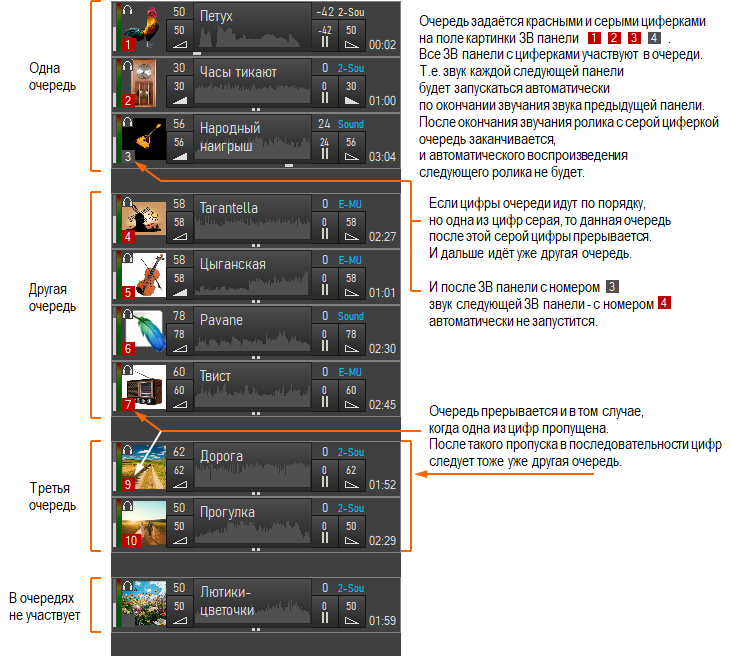 Автоматическое воспроизведение роликов по очереди |
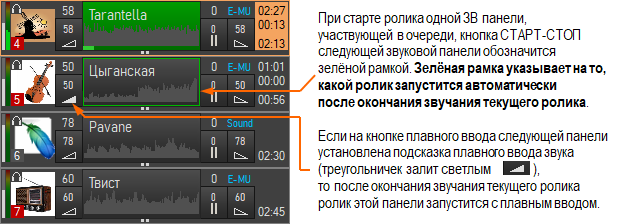
Обозначение следующего ролика очереди зелёной рамкой |
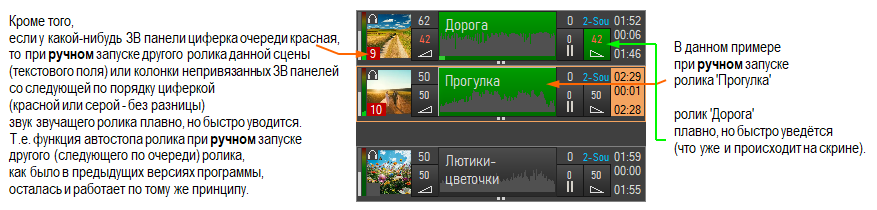 Для ЗВ панелей с циферками действует и автостоп предыдущего ролика при ручном старте |
Итого. Если в области картинки циферка очереди красная, то будет работать и
• автостарт следующего по очереди ролика - по завершении текущего ролика (участвующего в очереди), и
• автостоп играющего ролика - при запуске вручную следующего по очереди ролика (как в предыдущей версии программы).
Очередь автоматического последовательного проигрывания роликов действует в пределах одного текстового поля.
Т.е. для каждого текстового поля очередь проигрывания роликов - своя.
Автостарт/автостоп работает и для привязанных и для непривязанных ЗВ панелей.
Для каждого текстового поля очередь проигрывания роликов - своя,
и для всех непривязанных ЗВ панелей очередь проигрывания роликов - своя.
Причём, в каждой текстовой панели может быть несколько независимых друг от друга очередей,
и среди непривязанных ЗВ панелей тоже может быть несколько независимых друг от друга очередей.
Смотря как пользователь расставит циферки, т.е. будут ли среди них циферки серые или пропущенные.
Для добавления или изменения циферки очереди (в поле картинки ЗВ панели) нужно кликнуть по полю этой циферки правой кнопкой мышки.
Появится диалог ввода циферки. Вводим нужный нам номер очереди.
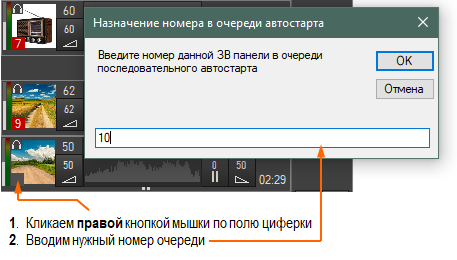
Назначение и изменение номера очереди |
Для изменения цвета циферки с серого на красный и обратно просто кликаем по циферке.
Чтобы исключить ЗВ панель из очереди, т.е. прервать очередь, нужно сбросить её номер.
Если циферка очереди красная, удалить её программа не позволит.
Иначе последовательность автостарта роликов непредвиденно изменится.
На звуковых панелях предусмотрены подсказки звукооператору о том,
каким способом запускать и останавливать ролик звуковой панели:
• обычным способом - большой кнопкой СТАРТ-СТОП или
• кнопками фейд in и фейд out.
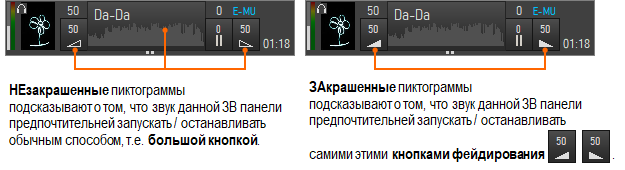
Если значок на кнопке фейд in пустой (незалитый),  то этой кнопкой фейд in не пользуемся, а ролик данной ЗВ панели следует запускать большой кнопкой СТАРТ-СТОП.
Если значок на кнопке фейд in НЕпустой (залитый),  то ролик данной ЗВ панели следует запускать этой кнопкой фейд in.
Аналогично следует пользоваться такой же подсказкой и при выборе способа остановки ролика.
Значки кнопок фейд in и фейд out, т.е. подсказки звукооператору, назначаются в карточке ЗВ панели нажатием таких же значков.
Подробнее о карточке ЗВ панели см. ниже.
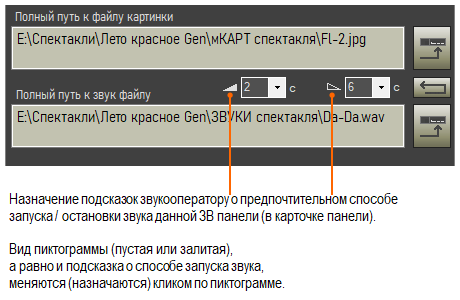 |
Для того, чтобы эти подсказки |

Автоматическое микширование соседних в очереди роликов
Как уже говорилось выше, на ЗВ панелях предусмотрены подсказки пользователю о том,
каким способом лучше запускать и останавливать ролики:
резко или с плавным вводом-уводом при ручном их запуске или остановке - значки  и
и  .
.
Эти же значки программа использует и для автоматического фейдирования роликов,
которые участвуют в очереди, т.е. в автоматической остановке-запуске роликов по очереди.
Т.е. если у ЗВ панели значок очереди красный, то её Fade inn и Fade out в нужное время включатся автоматически.
Разберём на примере.

Автоматический плавный переход к следующему в очереди ролику. |
Если ролик в очереди последний, и циферка его очереди серая,
то автоматически уводиться он не будет и доиграется до конца с полной громкостью.
Есть возможность "дежурного" прослушивания звуков спектакля через наушники
(определённую звуковую плату, специально для этого указанную в настройках).
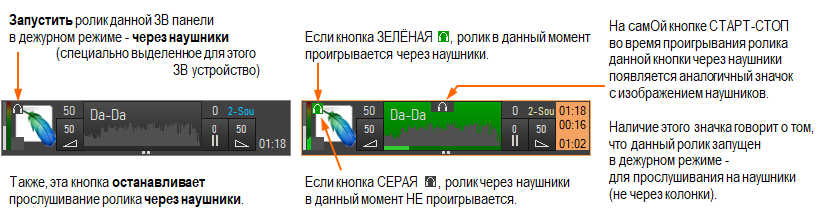
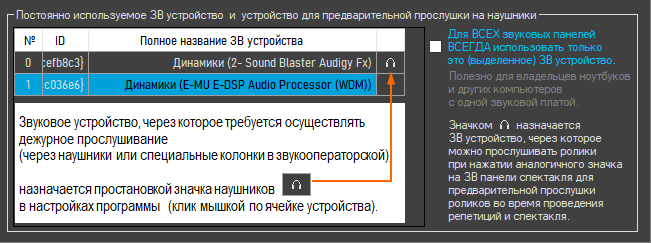
Если у какой-то ЗВ панели назначена очередь  , т.е. на неё действует автостоп при ручном старте следующего ролика,
то при запуске следующего ролика на наушники звук данной ЗВ панели не уводится.
Это даёт возможность прослушивать звук через наушники, не рискуя увести при этом другой звук.
Назначение ЗВ панелям звуковых файлов и картинок
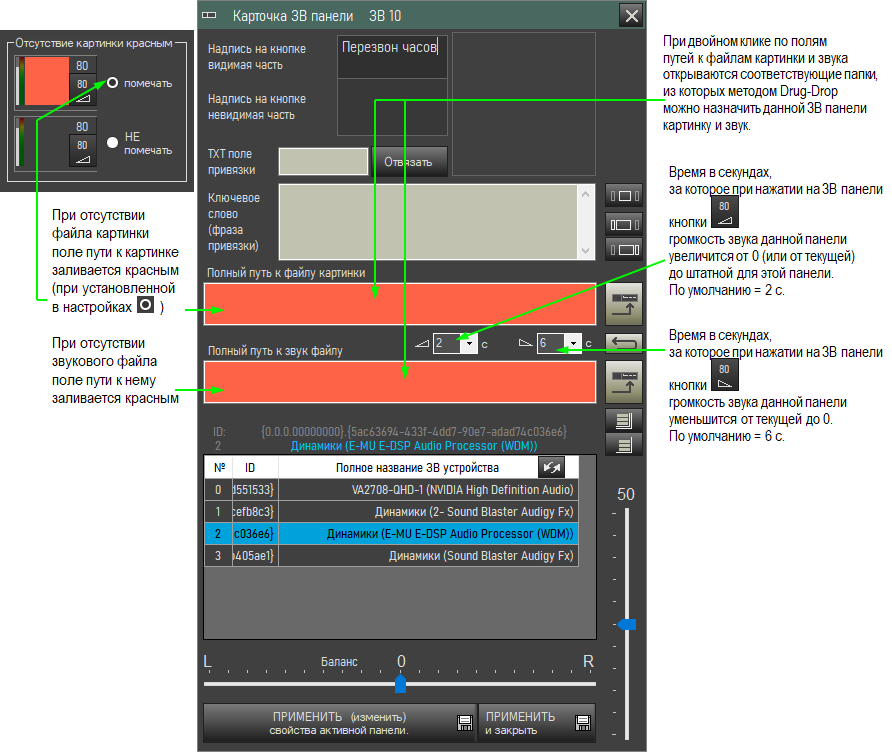
Звуковые файлы и картинки звуковым панелям назначаются простым перетаскиванием (методом drug-drop) на ЗВ панель.
Можно - на карточку ЗВ панели.
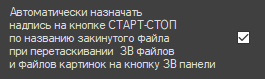
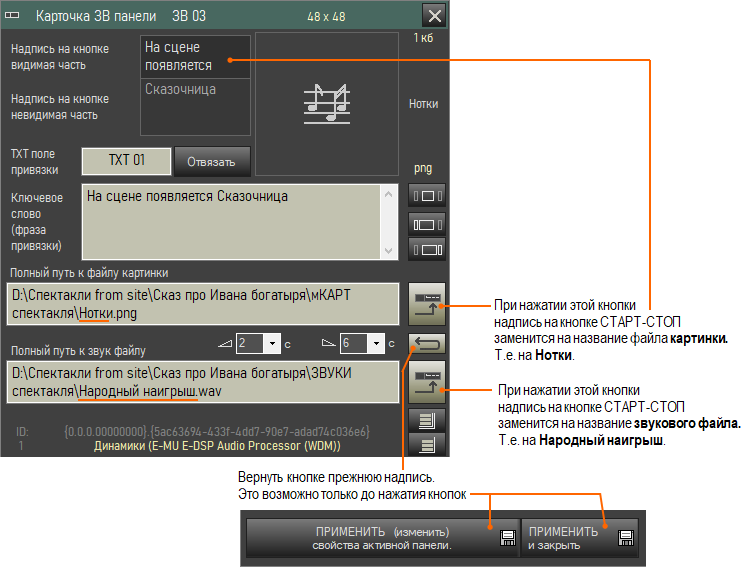
При Drug-drop картинок и ЗВ файлов на ЗВ панели у пользователя есть возможность уже на этом этапе
автоматически изменить надпись кнопки СТАРТ-СТОП на название забрасываемого файла.
Если картинка или ЗВ файл забрасывается на саму большую кнопку СТАРТ-СТОП,
то надпись на кнопке изменится на название забрасываемого файла.
Если же картинка или ЗВ файл забрасывается мимо большой кнопки СТАРТ-СТОП,
например, на поле картинки ЗВ панели,
надпись кнопки не поменяется.

При этом нижнее подчёркивание, имеющееся в названии забрасываемого файла, в надписи поменяется на пробел.
ВНИМАНИЕ!
При Drug-drop картинок и ЗВ файлов на ЗВ панели будьте внимательны и осторожны!
Во избежание ненужного изменения надписи на кнопке следите за тем, где отпускаете файл мышкой!
|
Эту опцию можно отключить |
 |
|
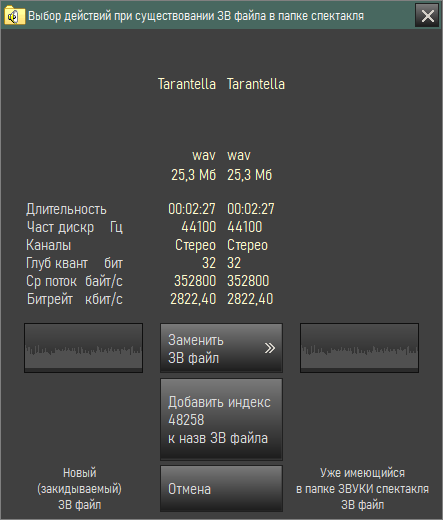
При назначении ЗВ файла ЗВ панели способом Drug-drop |
 |
Для уменьшения общей ресурсопотребляемости программой большие картинки, попадающие в спектакль,
сначала автоматически уменьшаются до размера 144 х 144 px.
Если размер картинки больше этого размера, картинка уменьшается и копируется в папку картинок спектакля.
Если размер картинки равен или меньше указанного в настройках, картинка копируется в папку картинок без преобразования.
|
Если файл картинки закидывается на панель из какой-то общей папки компьютера (не из папки данного спектакля), а файл с таким названием в папке спектакля уже существует, то во избежание переназначения картинки ранее организованной ЗВ панели пользователю предоставляется возможность сравнить визуально менять существующую картинку на вновь закидываемую или нет. Пояснение к кнопкам.
|
|||||||

Окно выбора действий при существовании картинки в папке спектакля |


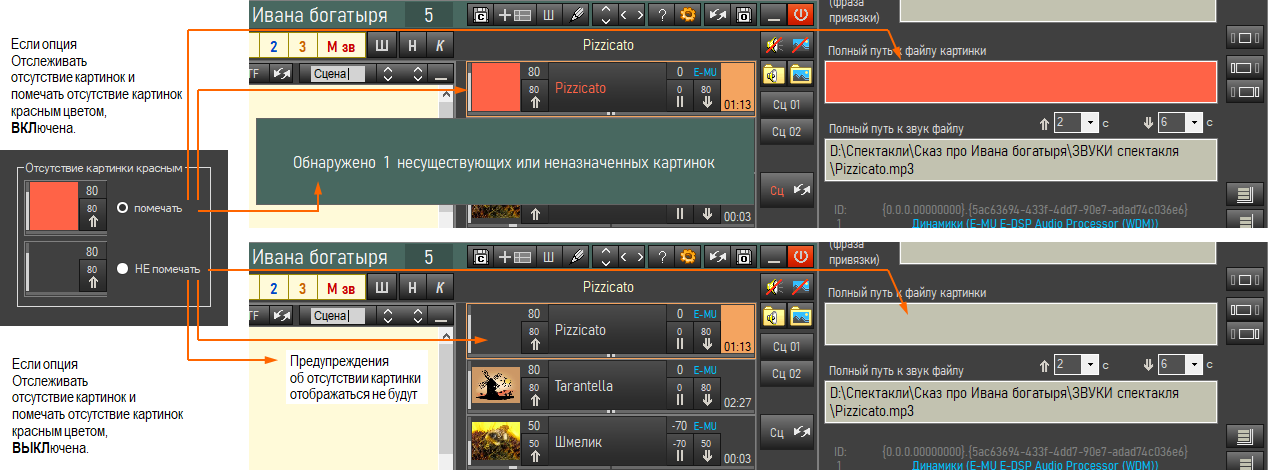
Для тех, кто картинки на звуковых панелях не использует, есть возможность НЕ отслеживать отсутствие картинок и, соответственно, НЕ помечать отсутствие картинок красным цветом.
Отсутствие отслеживания картинок может быть полезно также при составлении спектакля. Чтобы пока не назначили все картинки, программа не докучала сообщениями об их отсутствии.
Назначение картинок из буфера обмена компьютера
Добавлять в спектакль (заносить на ЗВ панели) картинки можно, даже не имея файлов картинок на компьютере.
Нужные картинки подыскиваются в интернете и при назначении их ЗВ панелям сохраняются в папке спектакля мКАРТ спектакля.
Изображения для картинок ЗВ панелей можно получать из буфера обмена компьютера и с помощью рамки захвата.
Сейчас речь пойдёт о получении изображений из буфера обмена.
О получении изображений с помощью рамки захвата см. ниже.
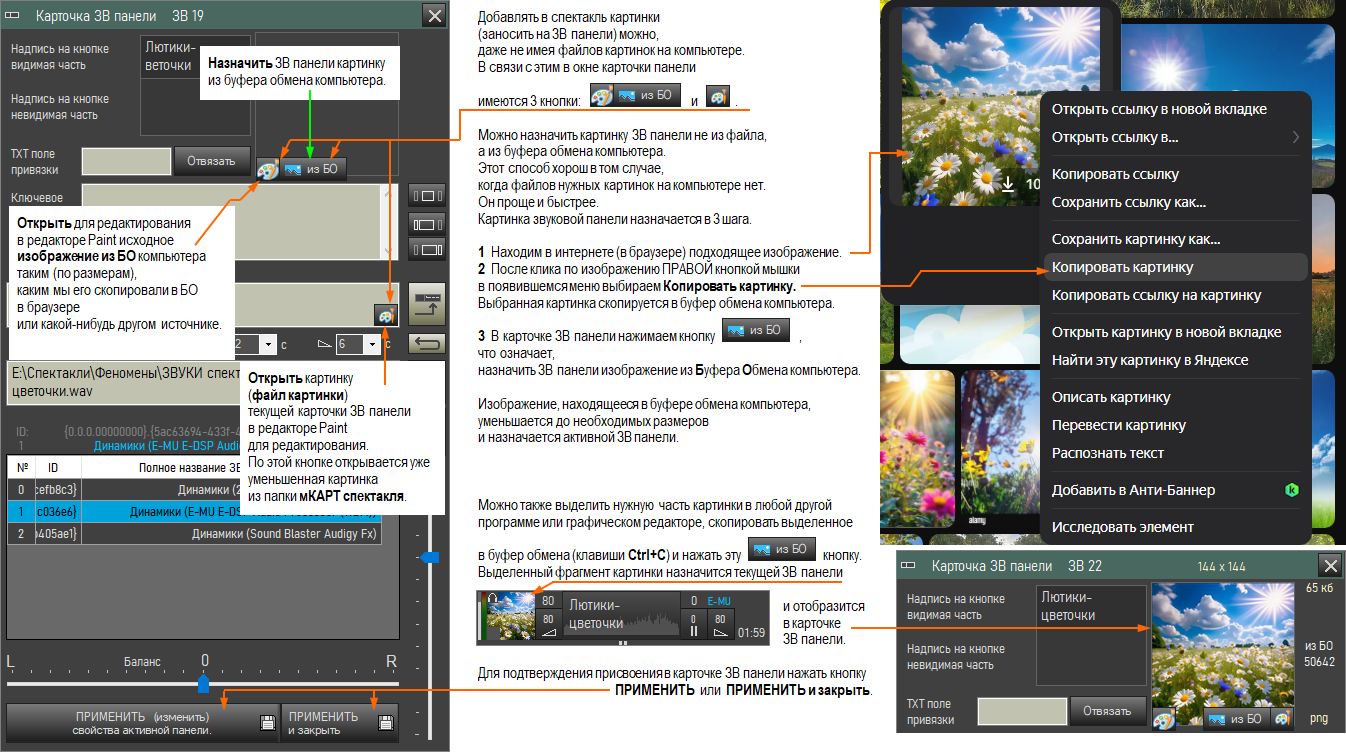
Назначение картинки ЗВ панелям из буфера обмена компьютера |
Кроме того, изображение, скопированное в буфер обмена из браузера,
можно прямо из программы Шелест открыть в графическом редакторе Paint для небольшого редактирования (обрезки и т.п.)
Нажимаем кнопку с большим значком Paint  .
.
После редактирования изображения в программе Paint его нужно также поместить в буфер обмена
и уже из буфера обмена назначить текущей ЗВ панели.
Для этого в программе Paint:
• выделяем всё изображение - Ctrl+A
• копируем выделенное в буфер обмена - Ctrl+C
• и в карточке ЗВ панели нажимаем кнопку  .
.

Картинки из интернета - прямоугольная, без редактирования, как есть, и подрезанная до квадратной. |
Описанным выше способом редактируются и заносятся в спектакль изображения извне. Например, из интернета.
Можно также открыть для редактирования в штатной программе Paint и картинку, уже имеющуюся в спектакле.
Всё делается примерно так же, только для редактирования картинки спектакля нажимаем кнопку с маленьким значком Paint.
И, если в первом случае исходная для редактирование картинка могла быть большой - такой, какой мы её занесли в буфер обмена,
то при редактировании картинки, уже имеющейся в спектакле, т.е. в папке маленьких картинок мКАРТ спектакля,
исходная для редактирования картинка будет всегда маленькой. Т.к. в этой папке хранятся уже автоматически уменьшенные картинки.
В карточке ЗВ панели нажимаем кнопку c маленьким значком Paint  .
.
Редактируем картинку, сохраняем на диск средствами Paint (можно горячими клавишами Ctrl+S).
Если картинку сохранили в той же папке под тем же именем, в карточке панели нажимаем кнопку ПРИМЕНИТЬ.
Отредактированная в Paint-е картинка назначится и применится ЗВ панели.
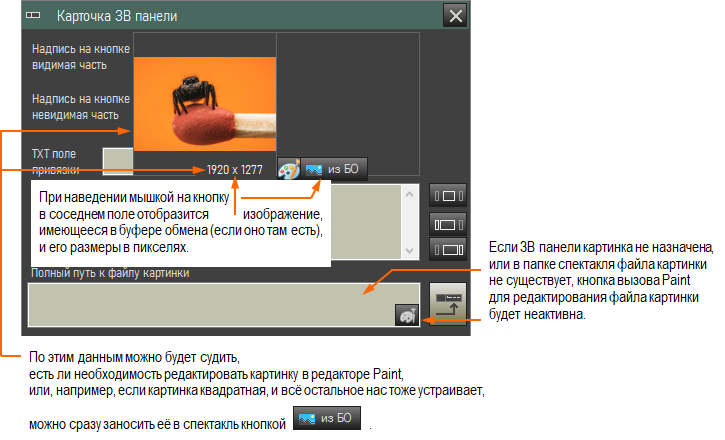
Предварительный просмотр картинки, имеющейся в буфере обмена. |
Назначение картинок с помощью рамки захвата
Другой способ получения картинок из сторонних приложений (графического редактора, браузера и т.п.) и добавления их в спектакль -
это захват изображений с помощью рамки захвата.
Для этого в программе имеется полупрозрачная рамка захвата, размеры и местоположение которой можно изменять грубо и плавно.
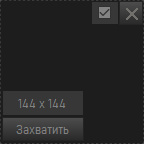
Полупрозрачная рамка захвата |
|
При нажатии в карточке панели кнопки  появляется рамка захвата.
А в верхней области карточки панели появляются элементы управления захватом картинки.
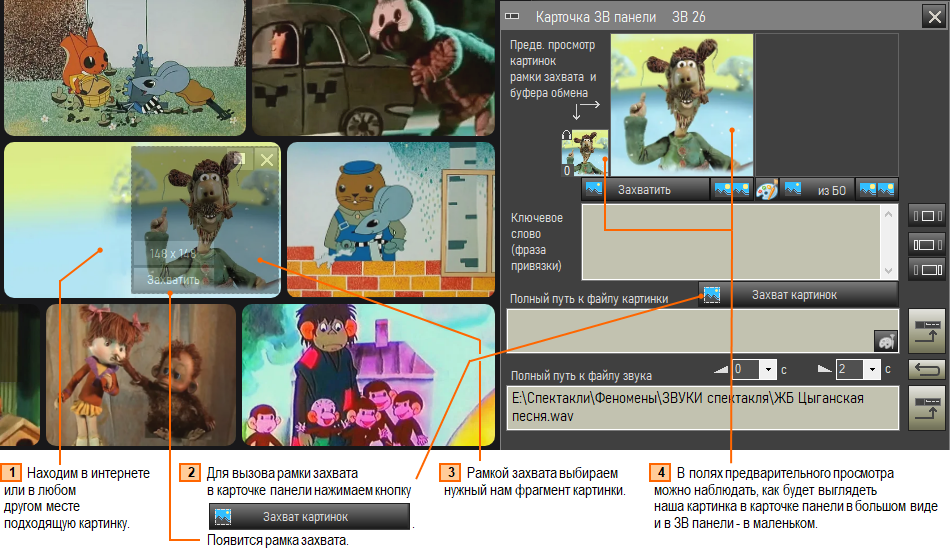
Захват картинки рамкой захвата |
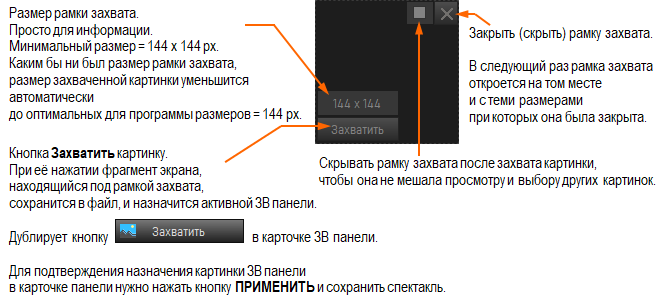
Элементы рамки захвата |
Размерами и местоположением рамки захвата при нажатой клавише Ctrl |
ВНИМАНИЕ!
Не крутите колёсико мышки когда курсор находится вне рамки захвата!
Т.к. при этом управление передаётся приложению, находящемуся под курсором, и изменяет размеры его элементов (а не рамки захвата).
Это могут оказаться картинки браузера, изображения стороннего графического редактора и иконки рабочего стола компьютера.
В программе предусмотрено зеркальное отражение захватываемой картинки по горизонтали
ещё на этапе захвата картинки, т.е. до сохранения изображения в файл и назначения его ЗВ панели.
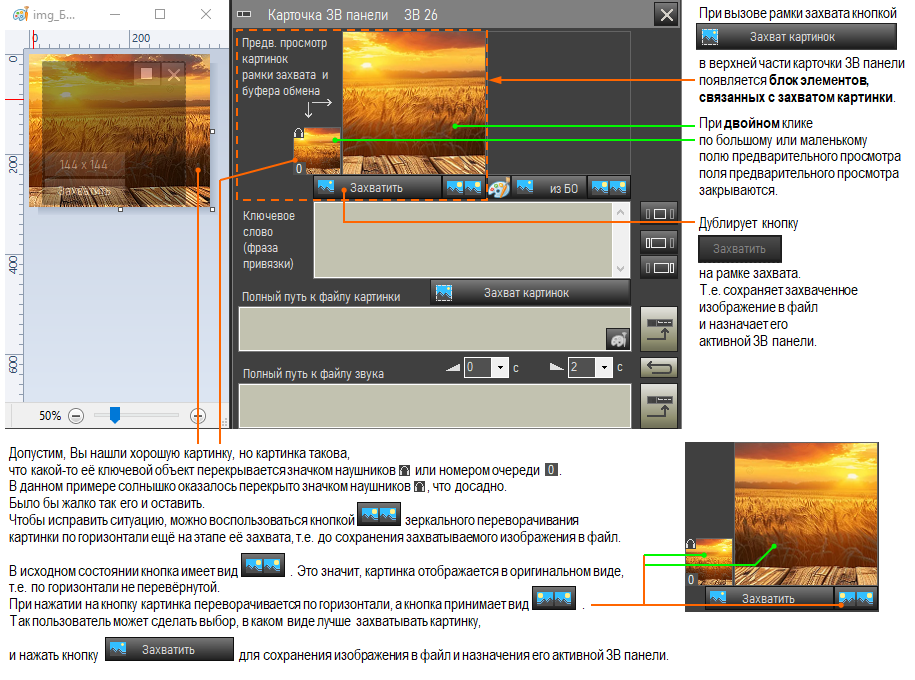
Переворачивание захватываемой картинки по горизонтали до сохранения изображения в файл |
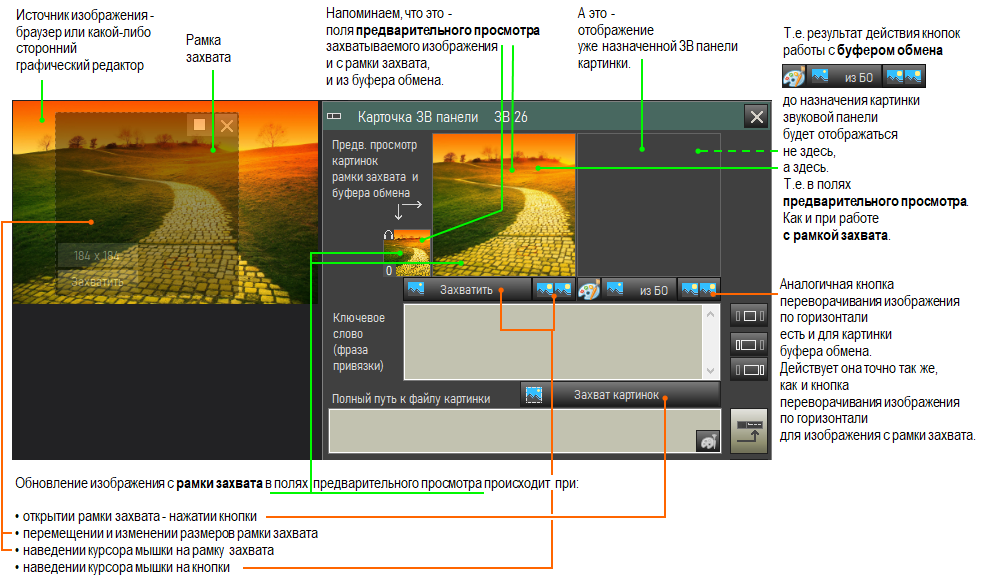
Обновление изображения с рамки захвата в полях предварительного просмотра |
Можно совмещать способы получения картинок с рамки захвата и из буфера обмена.
Привязка ЗВ панели к тексту (к своей фразе привязки)
Во-первых, для защиты содержимого текстовых полей спектакля от случайных изменений прямо во время проведения спектакля
для ТХТ полей предусмотрены 2 режима:
• текст сцены редактировать МОЖНО
• текст сцены редактировать НЕЛЬЗЯ
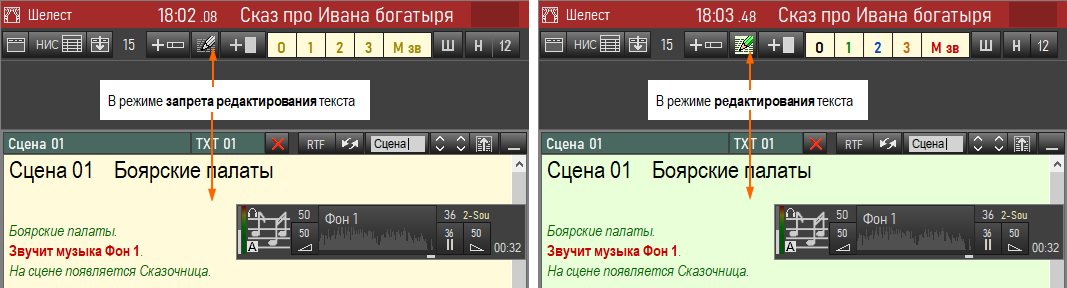
Для переключения между этими режимами нажимаем кнопочку
 в шапке спектакля.
Либо правый клик по тексту ТХТ поля.
Так (правым кликом) гораздо удобней и быстрее действовать при подготовке спектакля.
На карандашик даже взгляд можно не переводить: о том, в каком режиме находятся текстовые поля, можно судить и по цвету самогО текстового поля.
При активации/деактивации режима редактирования текста сцены цвет заливки текста сцены меняется на бледно-зелёный и обратно.
|
Теперь о самой привязке. |

Надвигаем ЗВ панель на поле с названием Сцены или ТХТ панели |
 .
.|
Отпускаем мышку. |
|
|
Запрос о подтверждении привязки |

|
ЗВ панель привязывается |
|
|
ЗВ панель привязалась к ТХТ полю (к своей фразе привязки) |

|
|
Отвязанная от ТХТ поля |
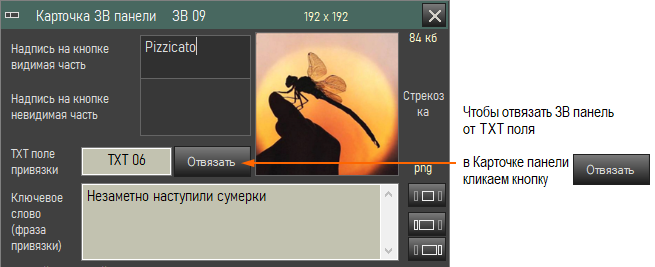
Если нужно переместить ЗВ панель из одного ТХТ поля на другое,
т.е. отвязать от одной сцены и привязать к другой, то делаем это в 2 приёма:
отвязываем от первой сцены и привязываем к другой, как об этом было рассказано выше.
 |
|
|
Вызов скрытых ЗВ панелей |
Использование для всего спектакля ОДНОЙ или НЕСКОЛЬКИХ текстовых панелей
Для организации спектакля в окне программы "Шелест" можно использовать одно текстовое поле с разбивкой спектакля на сцены:
Сцена 01
Сцена 02
Сцена 03 и т.д. внутри этой единственной ТХТ панели
или несколько ТХТ полей, внутри которых может находиться только одна - своя - Сцена.
При этом кнопки вызова сцен (в правой колонке кнопок) являются кнопками навигации по Сценам
внутри текста этой звуковой панели, т.е. кнопками вызова сцен так же по всему спектаклю.
Т.е. можно весь сценарий оставить разбитым по отдельным сценам - текстовым полям,
и можно весь сценарий держать в одном текстовом поле, разбитым по сценам в тексте этого единственного текстового поля.
В одно текстовое поле можно помещать достаточно большой текст.
Однако, слишком большой текст в одно поле умещать, всё же, не рекомендуется,
т.к. при этом может несколько замедляться действие программы при работе с текстами сцен.
Допускается, также, и "смешанная" разбивка спектакля на сцены.
Т.е. в одном текстовом поле, например, в первом, может содержаться сразу несколько (много) сцен,
а в других текстовых полях - только по одной сцене (или так же по несколько).
При этом обязательным остаётся то условие, что все сцены должны нумероваться в строгом порядке.
Одинаковое название сцен в разных текстовых полях НЕ ДОПУСКАЕТСЯ!
Иначе кнопки вызова сцен (правая колонка кнопок) будут иметь дубликаты,
и у пользователя просто возникнет путаница, какая именно сцена кроется под какой кнопкой с одинаковыми надписями.
Вообще, "смешанная" разбивка сценария на сцены технически возможна, но не рекомендуется.
Опасаемся, что пользователь может просто сам запутаться в навигации по сценам.
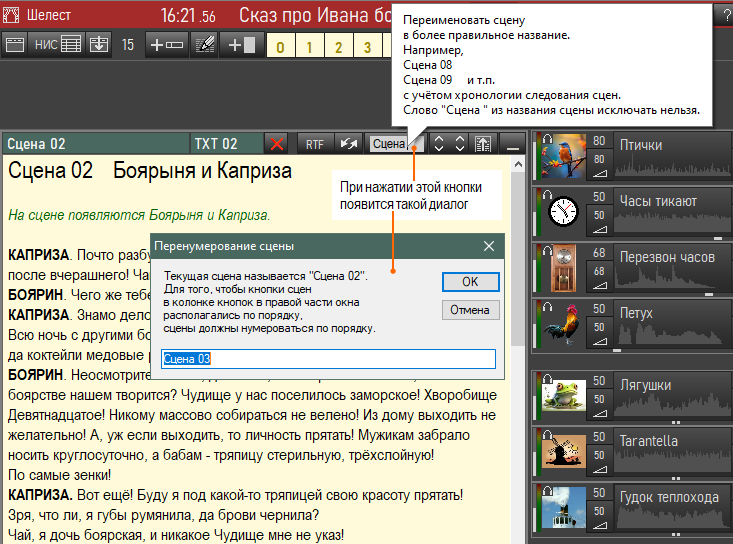
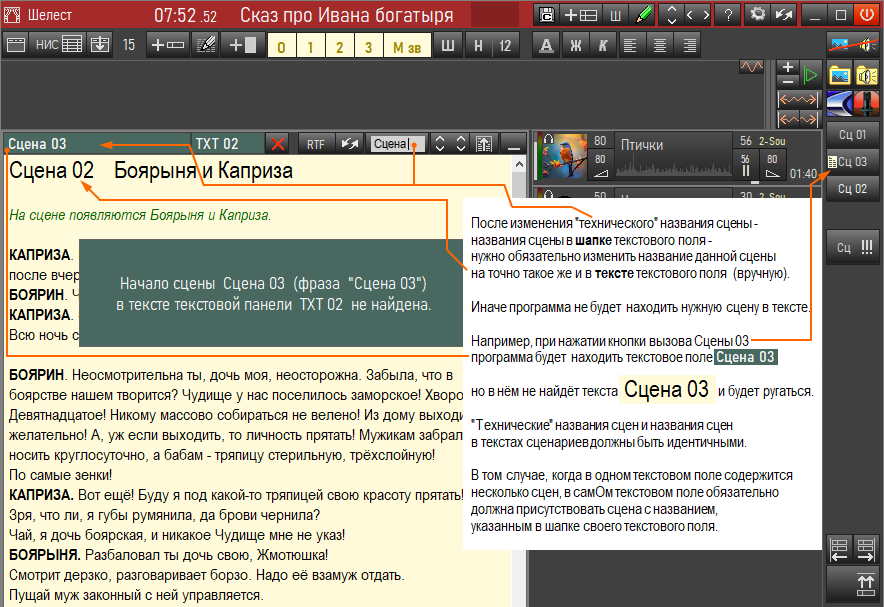
ОБРАТИТЕ ВНИМАНИЕ! Внутри текста каждого текстового поля обязательно должны быть прописаны названия сцен по их номерам.
Например,
Сцена 01 ...
Сцена 02 ...
...
Сцена 08.
Во всём тексте сценария повторяющихся названий сцен (повторяющихся номеров сцен) быть НЕ ДОЛЖНО!
У каждой сцены должен быть свой порядковый номер. Это и её название, и её идентификационный номер.
Однозначные номера сцен должны начинаться с нуля.
Например,
Сцена 01
Сцена 02
Сцена 03
Сцена 04
...
Сцена 08 Иначе кнопки вызова сцен будут располагаться в неправильном порядке.
|
|
Вообще, порядковые номера - названия |
Переименование Сцены |
 |
Звуковые панели можно привязывать к многострочным фразам привязки, т.е. к фразам, у которых имеются переносы строк.
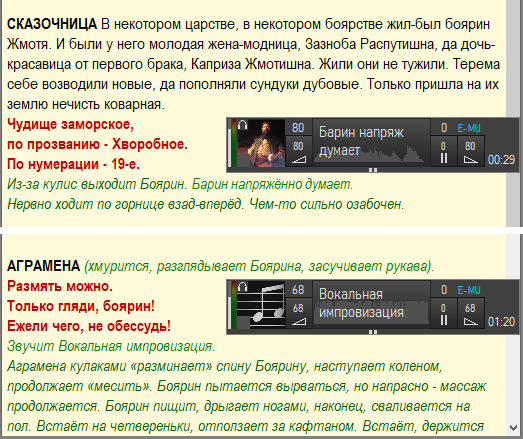
Привязка ЗВ панелей к многострочным фразам привязки
Это даёт возможность длинной фразе привязки полностью уместиться сверху и слева от ЗВ панели,
не заходя за ЗВ панель, что делает фразу привязки видимой полностью.
Кроме того, даже после привязки ЗВ панели к определённой фразе внутри этой фразы в тексте сцены можно добавлять переносы
и убирать переносы слов на другие строки, изменять, добавлять и удалять знаки препинания и другие символы - . , ( ) - : ; ? ! и т.п.,
но только не буквы и не цифры, т.е. компоновать красный текст привязки на усмотрение пользователя.
Но сами слова привязки изменять нельзя.
Точнее, при желании можно, но звуковую панель после этого нужно будет перепривязать.
Т.е. программа при привязке ЗВ панелей к фразам привязки не учитывает переносы строк и символы, не относящиеся к буквам и цифрам.
Она учитывает только слова и одиночные пробелы между ними.
Т.к. звуковая панель иногда может перекрывать собой длинную фразу привязки,
из-за чего полностью фраза привязки становится не видна,
предусмотрена возможность размещать ЗВ панели не только на уровне фраз привязки, но и под ними.
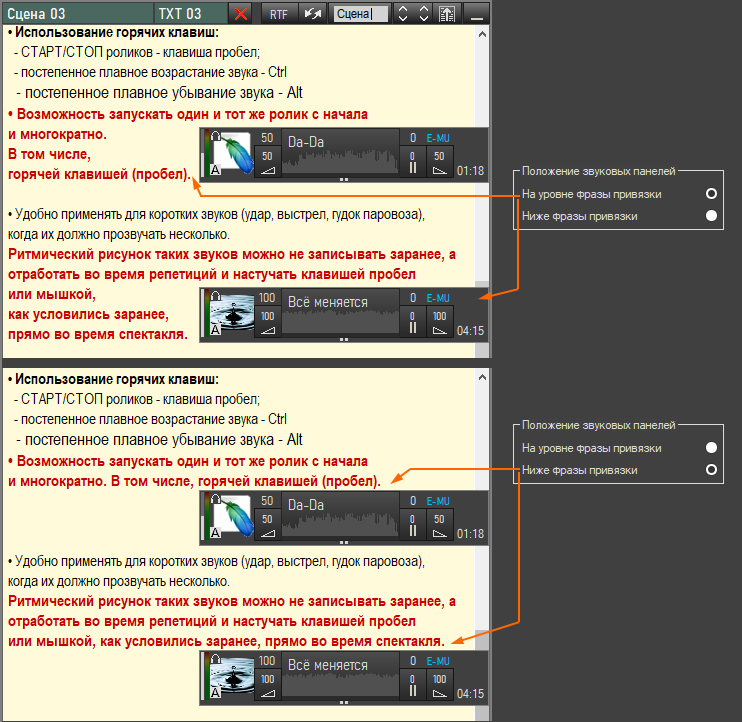
Такое положение ЗВ панели сохраняется для каждого спектакля - своё. И надо учитывать то обстоятельство, что
если спектакль был сформирован и сохранён с положением звуковых панелей, например, ниже фразы привязки,
то если этот же спектакль потом переключить (в настройках программы) на верхнее положение фразы привязки,
то ЗВ панели частично закроют собой фразы привязки.
И для работы с этим спектаклем в таком положении фраз привязки текст спектакля придётся переформатировать
(изменить расположение строк, прилегающих к фразе привязки) по всему спектаклю.
Поэтому прежде, чем составлять спектакль, пользователю нужно определиться, выбрать для себя,
какой тип привязки он предпочитает использовать, и все спектакли формировать и сохранять с таким типом привязки.
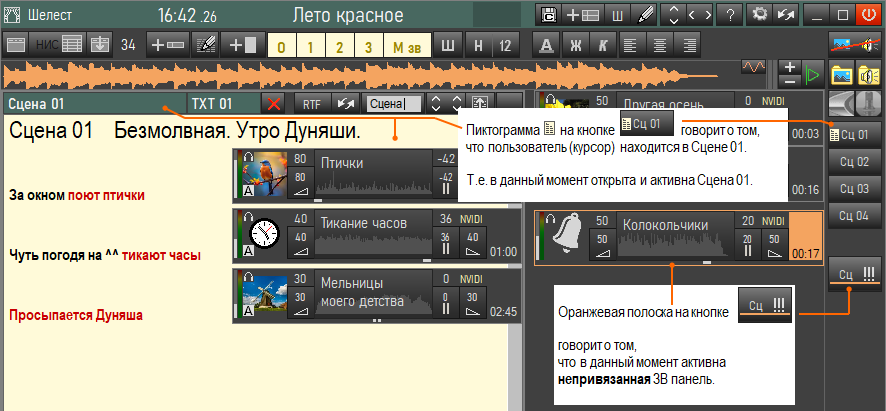 |
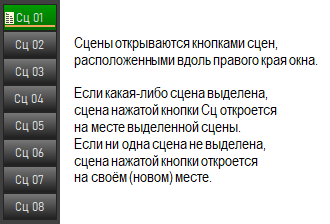
Для удобства ориентирования по сценам и панелям |
|
Графические подсказки на кнопках сцен |
 ,
,
ТХТ панель. Редактирование и форматирование текста ТХТ панели.
В программе "Шелест" предусмотрена возможность редактирования и форматирования текста текстовой панели встроенными средствами (см. скрины ниже).
Так можно редактировать размер шрифта отдельных фрагментов текста сцен, его цвет, наклон и т.п. Это довольно удобно.
Если же нужно глобально отредактировать весь полученный от режиссёра исходный текст сценария (партитуру) спектакля,
можно воспользоваться привычным текстовым редактором (например, Microsoft Word),
сохранить отредактированный файл в формате *.rtf, а затем использовать его в спектакле программы "Шелест".
А можно создавать в программе пустые текстовые поля и вставлять в них посценово фрагменты текста исходной партитуры.
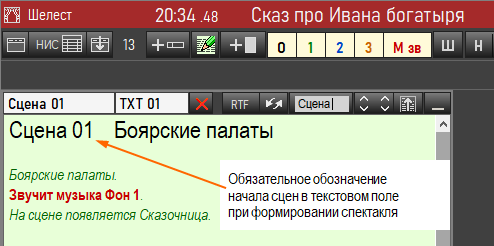
Не забывайте при этом обозначать в тексте спектакля начало сцен надписями Сцена 01 Сцена 02 Сцена 03 и т.д.
 |
|
| Обязательное обозначение начала сцен в текстовом поле |
|
Кнопка |
 |
|
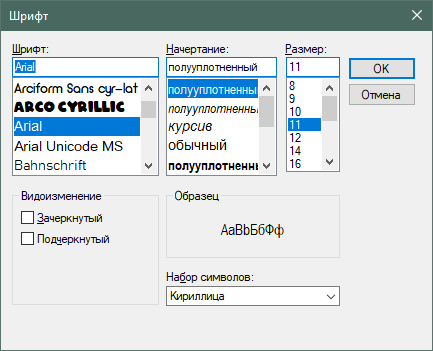
Стандартный диалог редактирования шрифта |
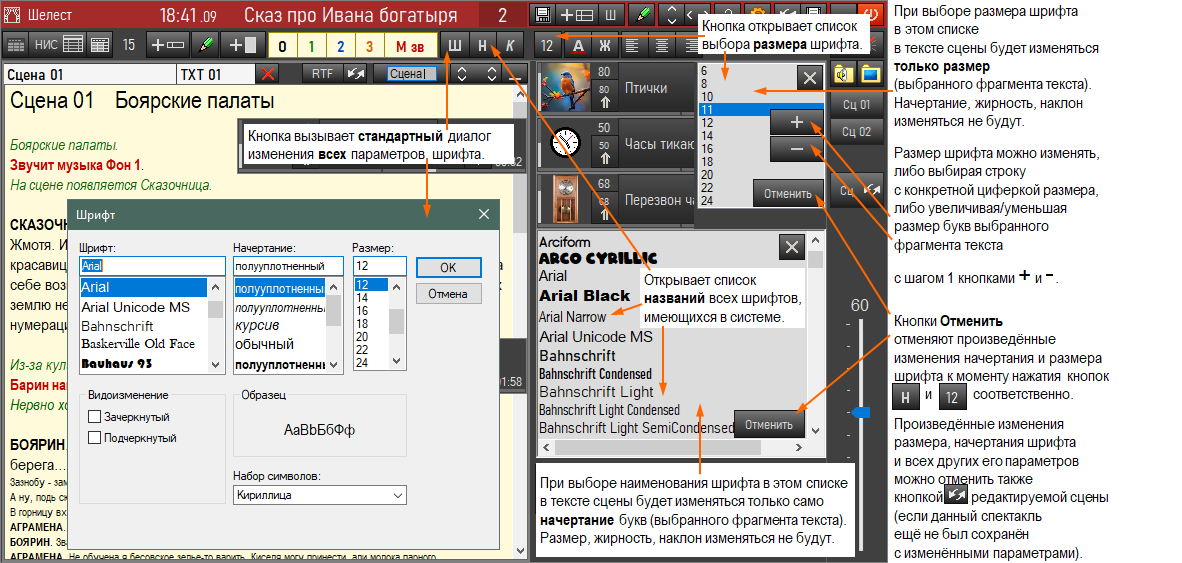
 - вызов стандартного диалога
Кнопка  - изменение только названия шрифта выделенной части текста сцены
(Arial, San Serif, Calibri и т.п.).
Все остальные параметры шрифта (размер, жирность и т.п.) остаются неизменными.
Кнопка  - изменение только наклона шрифта. Всё остальное остаётся неизменным.
Кнопка  - изменение только размера шрифта. Всё остальное остаётся неизменным.
• Для выбора названия и размера шрифта при нажатии кнопок и появляются поля для выбора только названия и только размера шрифта.
На обоих этих полях имеются кнопки отмены произведённых изменений.
 |
|
|
Редактирование шрифта ТХТ поля встроенными средствами программы |
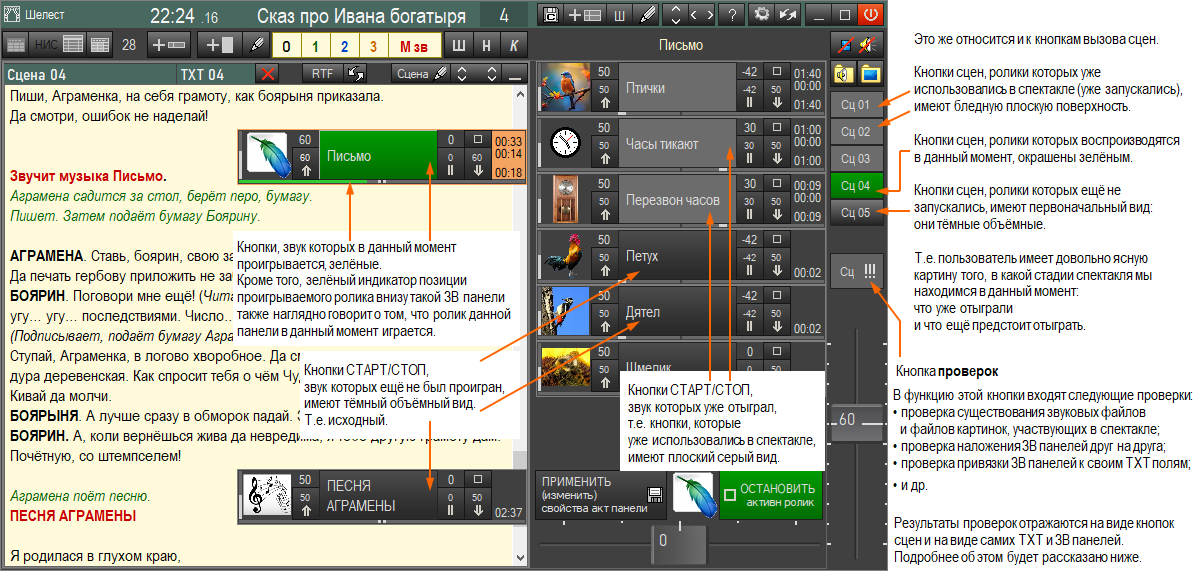
Наглядность
В программе предусмотрена наглядность в плане простоты ориентации в том, какая часть спектакля уже прошла, а какая ещё впереди.
Т.е. какие ролики уже отыграли, а какие ещё предстоит запустить.
|
|
|
Наглядность представления отыгранной и неотыгранной частей спектакля |
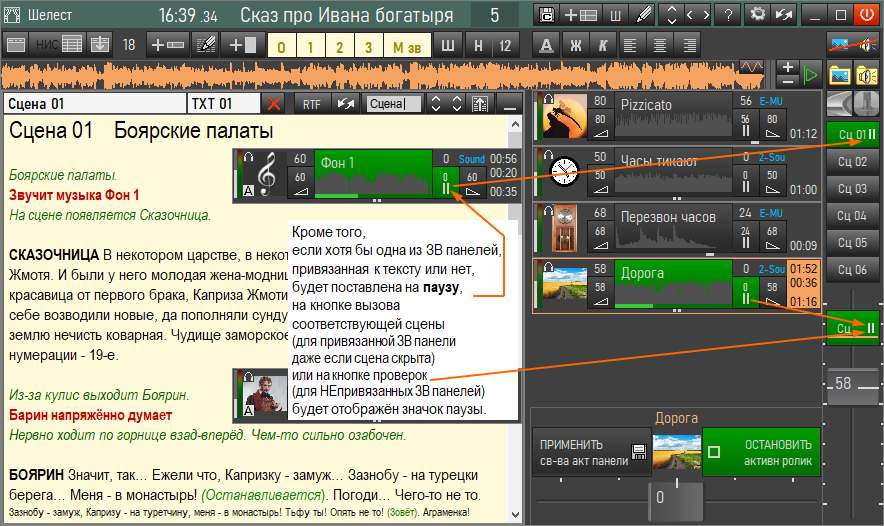
Дублирование значка паузы на кнопках сцен |
Полезно может быть в том случае, |
 |
|
Проверка критически важных данных и отражение результатов проверки |
Отображение формы звуковой волны
Форма звуковой волны звукового файла активной звуковой панели отображается в специальном поле над полем спектакля.
Активная звуковая панель – это звуковая панель, которая в данный
момент выделена оранжевой рамкой.
Для активации звуковой панели нужно кликнуть мышкой по её картинке или по любому другому её элементу.
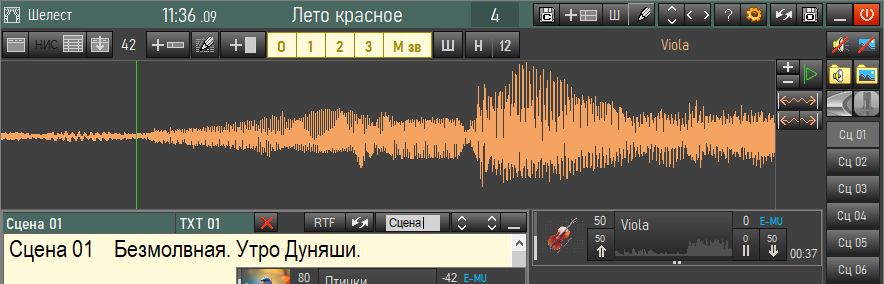
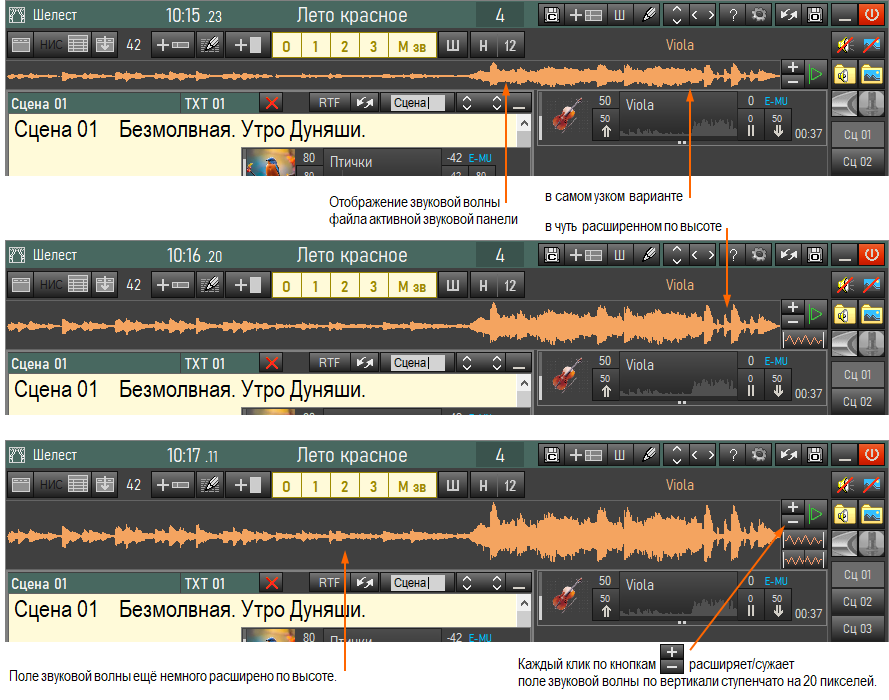 Несколько вариантов высоты поля звуковой волны (узкое, шире и ещё шире) |
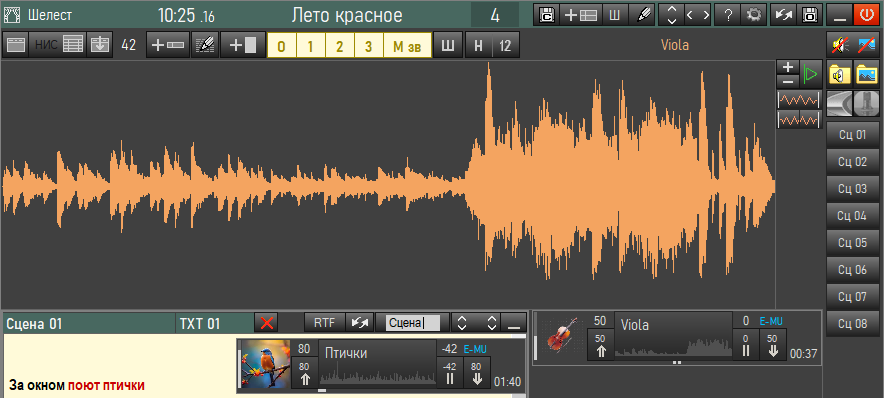
Поле звуковой волны расширено ещё больше |
Т.е. пользователь может сам настроить высоту поля звуковой волны так, как ему удобно.
При каком состоянии (высоте) поля звуковой волны будет сохранён спектакль, с такой же высотой поля звуковой волны этот спектакль потом и откроется.
|
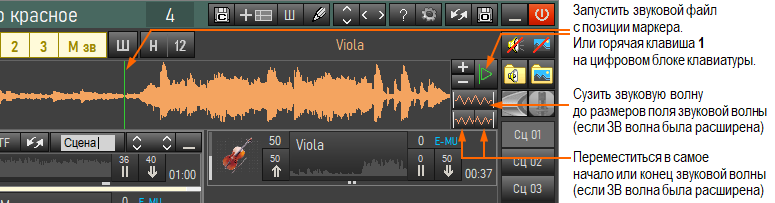
Есть возможность запускать звуковой файл не только с начала, но и с любой его позиции. |
|
Для того, чтобы маркер можно было поставить на нужную позицию точнее, график ЗВ волны можно расширить по горизонтали. т.е. расширяться в стороны, а та часть графика, которая находится в районе курсора мышки, будет оставаться на месте (видимой). |
При этом следует чётко понимать, помнить и учитывать в работе то, что при нажатии кнопки  ролик запускается с позиции маркера
(а если маркер не установлен, то с начала файла). Но при нажатии кнопки  ролик всегда будет запускаться с начала (а не с позиции маркера).
|
Кнопки |
 служат для перемещения в самое начало и самый конец графика звуковой волны.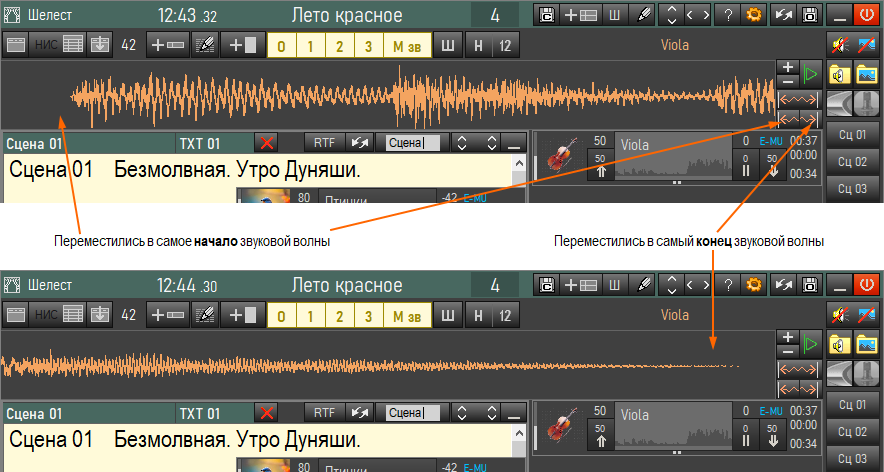
На общем поле звуковой волны можно посмотреть звуковую волну только одной - активной - звуковой панели.
Но на каждой кнопке Старт-Стоп отображается своя звуковая волна.
Пусть не так подробно, но всё же это улучшает информативность программы в целом.
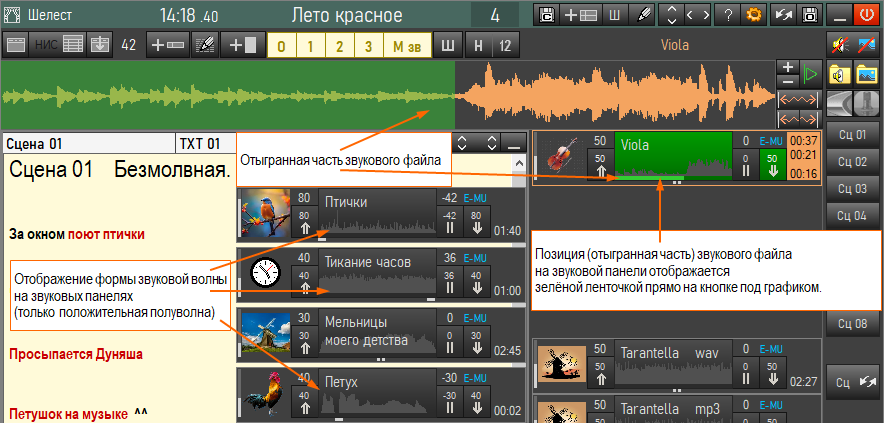
Отображение формы звуковой волны на звуковых панелях
|
Обратите внимание! Сама звуковая волна в программе Шелест не редактируется.
Её отображение служит лишь для более удобной ориентации звукооператора в том, с каким звуковым файлом он имеет дело,
простановки маркера для запуска ролика с определённой позиции и непосредственно запуска ролика с определённой позиции.
Для удобного редактирования звукового файла можно воспользоваться кнопками  ,
,
предназначенными для открытия звукового файла в стороннем аудио редакторе (например, Sound Forge и т.п.).
|
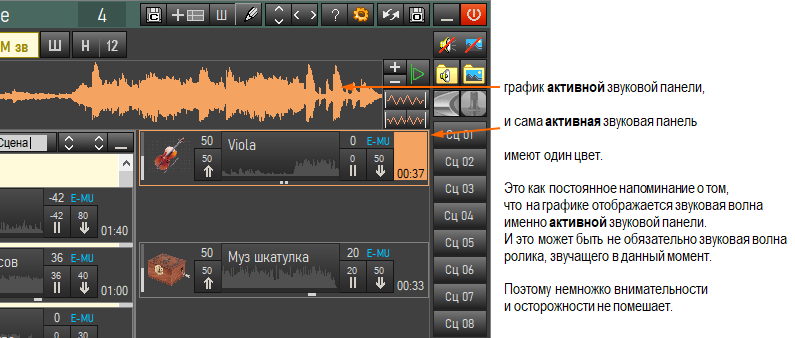
Выше уже упоминалось о том, что в общем поле отображается звуковая волна именно активной звуковой панели. |
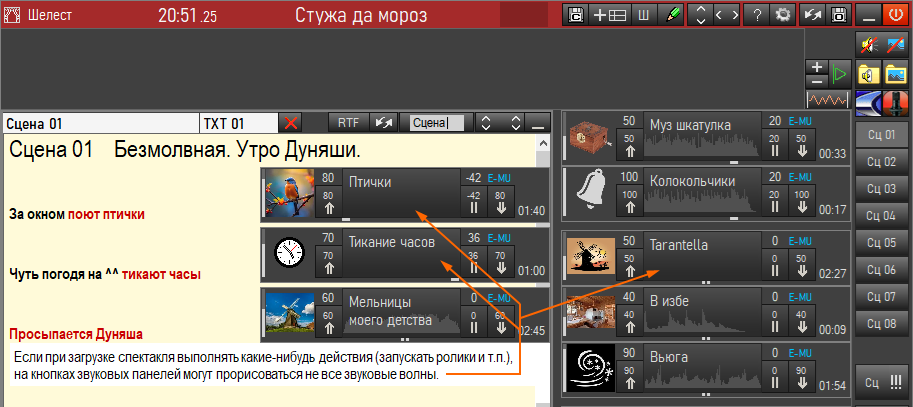
Непрорисованные звуковые волны
|
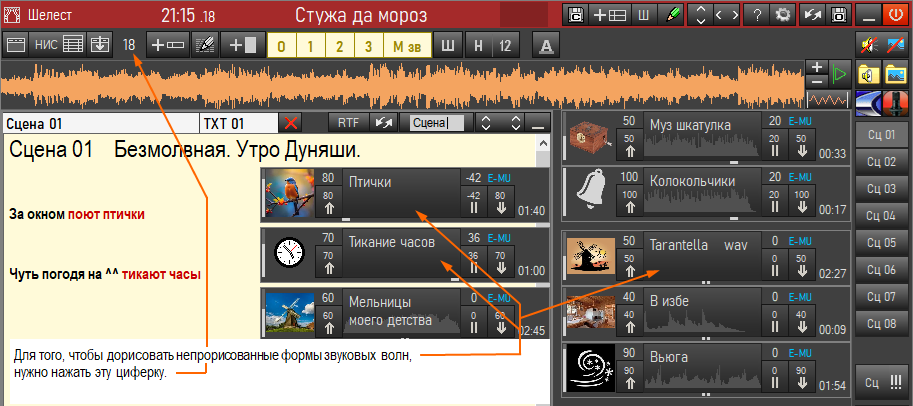
Дорисовать непрорисованные звуковые волны на кнопках звуковых панелей
|
Сохранение позиции зелёного маркера (зелёной вертикальной линии на ЗВ волне)
Сделано больше для репетиций, чем для проведения спектакля,
чтобы оператор даже после перезагрузки спектакля или после смены активных ЗВ панелей,
благодаря сохранившему свою позицию зелёному маркеру, мог видеть позицию ролика,
с которой нужно стартовать для отработки ситуации
и запускать ролик с этой позиции.
Полезно, когда во время репетиции идёт отработка каких-то моментов спектакля,
и по просьбе режиссёра нужно запускать какой-нибудь музыкальный фрагмент с одного и того же места n-ное количество раз.
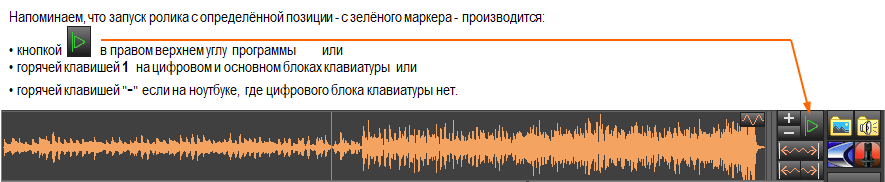
Зелёный маркер сохраняет свою позицию для каждой ЗВ панели |
Если, всё же, оператор решит использовать запуск ролика не с начала, а с зелёного маркера и во время проведения спектакля,
то нужно учитывать, что клавишей ПРОБЕЛ ролик запускается не с маркера, а с начала.
Положение маркера для каждой ЗВ панели сохраняется при активации других ЗВ панелей.
Т.е. если мы установили маркер на какую-то позицию одной ЗВ панели,
потом переключились на другую ЗВ панель, то по возвращении на первую ЗВ панель маркер будет установлен в прежней позиции.
Но остаётся маркер в прежней позиции лишь до первого клика мышкой по полю ЗВ волны.
Если кликнуть мышкой по полю ЗВ волны, маркер проставится в другую позицию - в место клика.
Т.к. это штатный способ простановки маркера.
Если для каких-то ЗВ панелей маркеры были проставлены, то при сохранении спектакля и последущем его открытии
позиции маркеров для каждой ЗВ панели останутся теми же. Т.е. какими они были на момент сохранения спектакля.
При изменении позиции зелёного маркера есть возможность возвращать его на позицию,
в которой он был сохранён при сохранении спектакля.
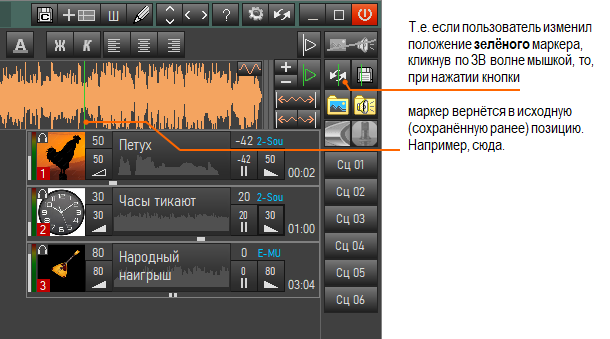
Кроме того, есть возможность принудительно сохранять позицию зелёного маркера любой ЗВ панели
независимо от того, каковой числится его позиция в настройках спектакля.
Т.е. зелёный маркер имеет возможность сохраняться не только при сохранении спектакля, но и вообще, в любое время - кнопка  .
.
Этой кнопкой позиции зелёных маркеров сохраняются не в общий файл ini спектакля,
а в отдельные файлы ini маркеров - отдельно для каждой ЗВ панели.
Например:
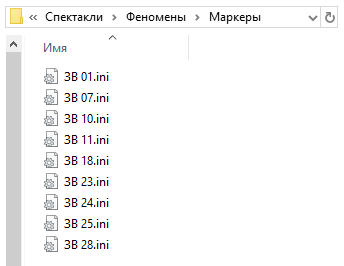
Это даёт возможность более надёжного сохранения позиций зелёных маркеров в том плане,
что пока пользователь специально не пересохранит позицию какого-либо маркера
кнопкой ,
он всегда может вернуть маркер на ранее сохранённую позицию кнопкой  .
.
Итого.
Есть два способа сохранения позиций маркеров:
1) ВСЕ маркеры сохраняются в общий файл ini спектакля при сохранении спектакля кнопкой  .
.
2) Каждый маркер сохраняется отдельно от других маркеров (и даже отдельно от самого себя)
в папку Маркеры - в свой отдельный файлик ini, названный по служебному названию ЗВ панели.
Например:
ЗВ 01.ini
ЗВ 02.ini
ЗВ 08.ini
ЗВ 12.ini
ЗВ 26.ini
ЗВ 32.ini и т.д.
Позиции маркеров, сохранённые в общем файле ini спектакля,
будут использоваться программой по умолчанию при прорисовке ЗВ волн при активации ЗВ панелей.
А позиции маркеров, сохранённые в отдельные файлики ini маркеров,
можно извлекать и применять при нажатии кнопки для каждой ЗВ панели.
Таким образом, сохранённые железно кнопкой позиции зелёных маркеров не потеряются
при сохранении спектакля, если в это время какие-либо из маркеров находились не на своей желанной позиции,
т.е. были перемещены пользователем при каких-либо его действиях или пробах.
Возможно, не очень важный функционал, но иногда его очень не хватает,
и очень хочется, чтобы такая возможность была.
Белый маркер (белая вертикальная линия на ЗВ волне)
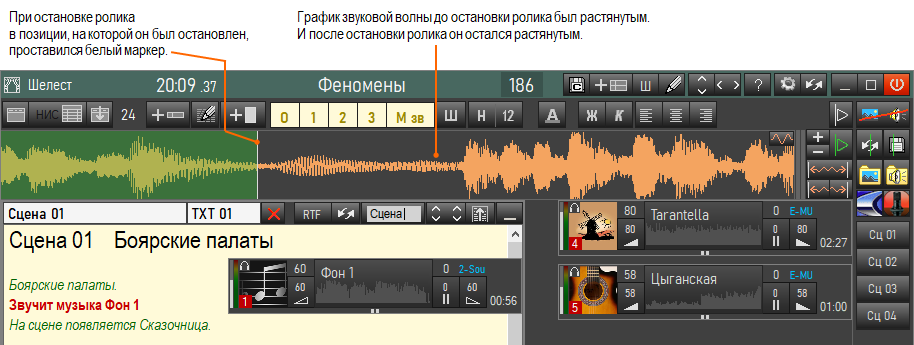
Белый маркер проставляется программой в позицию проигрывания ролика при остановке ролика. Т.е в позицию остановки ролика.
Так пользователь всегда будет видеть позицию остановки ролика,
и ему будет удобнее перемещаться в эту позицию прокручиванием колёсика мышки на графике ЗВ волны.
А кнопкой  можно запускать ролик с позиции белого маркера,
т.е. с позиции, на которой ролик был остановлен.
можно запускать ролик с позиции белого маркера,
т.е. с позиции, на которой ролик был остановлен.
А для того, чтобы пользователь мог без лишних движений запускать ролик с позиции остановки, т.е. с позиции белого маркера,
в программу добавлена горячая клавиша 2 на обоих блоках клавиатуры.
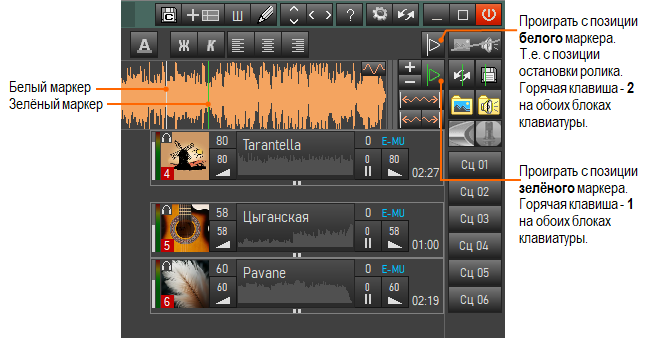
При остановке проигрывания ролика, если форма ЗВ волны была растянута (не сжата полностью),
то она и остаётся растянутой, не сжимается (как было раньше).
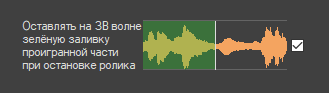
И полупрозрачная зелёная заливка проигранной части остаётся видимой.
Это облегчает поиск позиции ролика, на которой он был остановлен.
|
Оставлять или нет на графике ЗВ волны |
|
Прокрутка непривязанных ЗВ панелей (по вертикали)
Если непривязанных звуковых панелей требуется достаточно много, так много, что они не помещаются в поле спектакля,
их можно прокручивать вверх-вниз колёсиком мышки.
Благодаря этому, непривязанных звуковых панелей в поле спектакля может поместиться сколько угодно.
Это особенно полезно для тек, кто работает на ноутбуках, т.е. с небольшими мониторами.
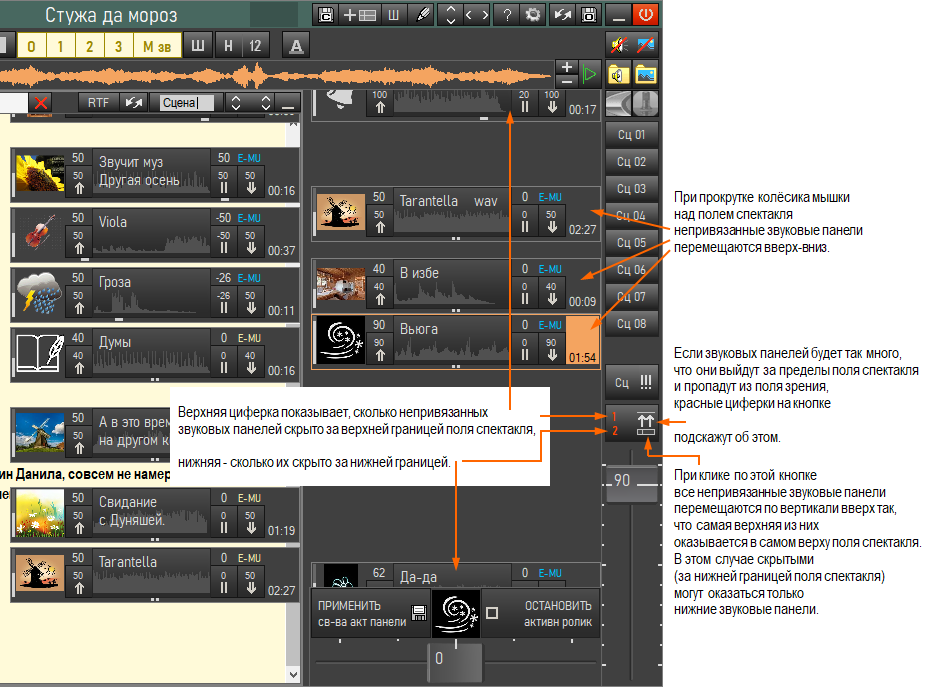
Прокрутка непривязанных звуковых панелей по вертикали
|
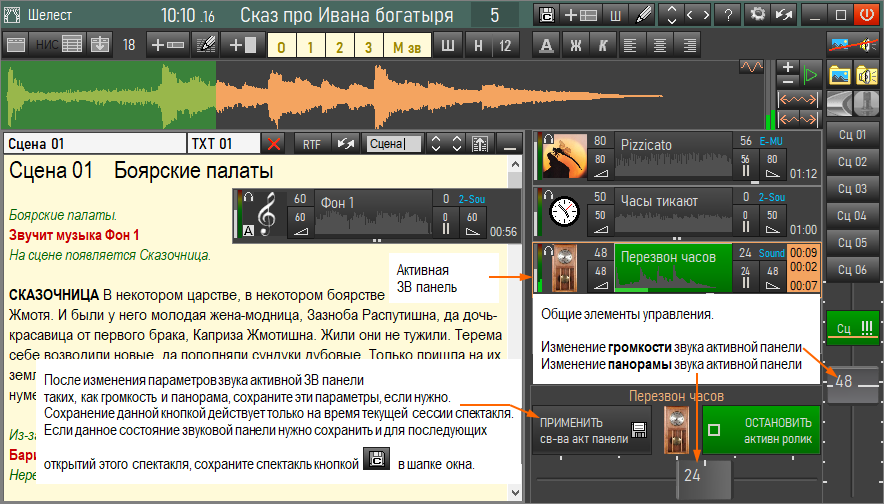
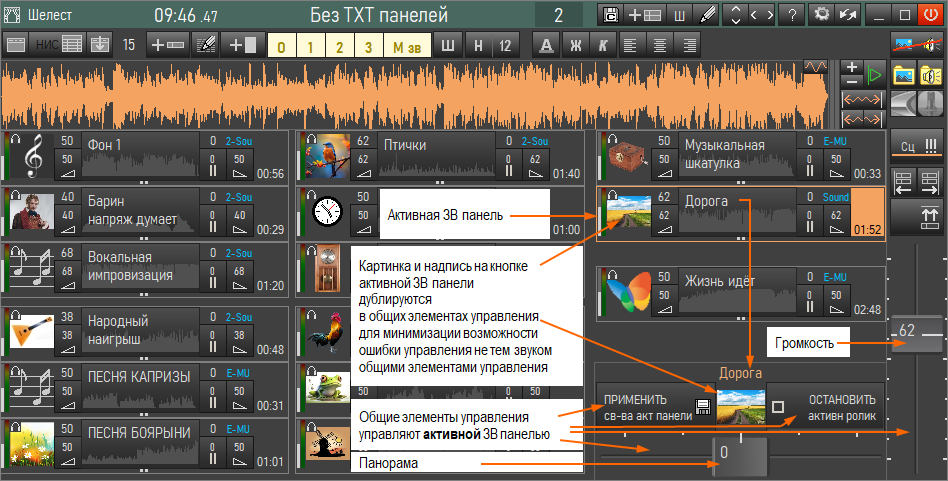
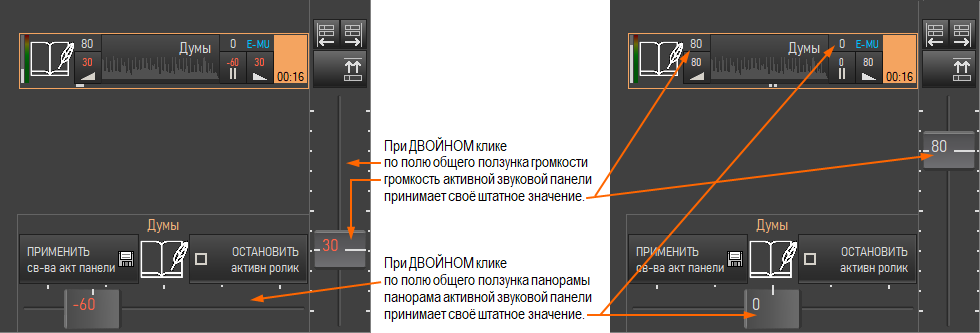
Общие элементы управления
В правом нижнем углу основного окна программы имеются
общие элементы управления: 2 движка и 2 кнопки.
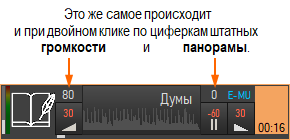
Это ОБЩИЕ элементы управления. Они действуют на ЗВ панель, активную в данный момент.
|
|
|
|
Общие элементы управления ЗВ панелями. Действуют только на ЗВ панель, активную в данный момент. |
|
|
|
|
|
Общие элементы управления ЗВ панелями. Действуют только на ЗВ панель, активную в данный момент. |
|
|
 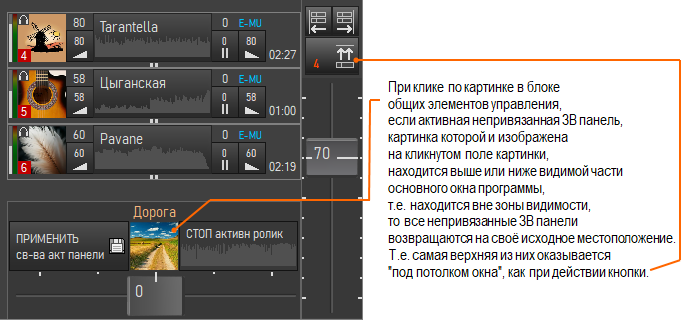 |
Для привязанных звуковых панелей предусмотрена блокировка увода звуковой панели
за верхнюю границу спектакля при прокрутке текста спектакля мышкой.
Нужно для случая, когда звук данной звуковой панели очень долгий
(практически до запуска звука следующей за ним звуковой панели)
и он запущен, а текст сцены между этой звуковой панелью и следующей довольно длинный.
Поэтому, если следовать за текстом (прокручивать его вверх по ходу сцены),
то к моменту запуска звука следующей звуковой панели данная звуковая панель уже может уйти
за верхнюю границу поля спектакля и скрыться из виду. Таким образом она становится недоступной для выключения её звука.
Для предотвращения таких ситуаций предусмотрена блокировка выхода за верхнюю границу спектакля играющих и активных ЗВ панелей.
Такая блокировка действует только на привязанные ЗВ панели активные (оранжевые) и играющие (зелёные).
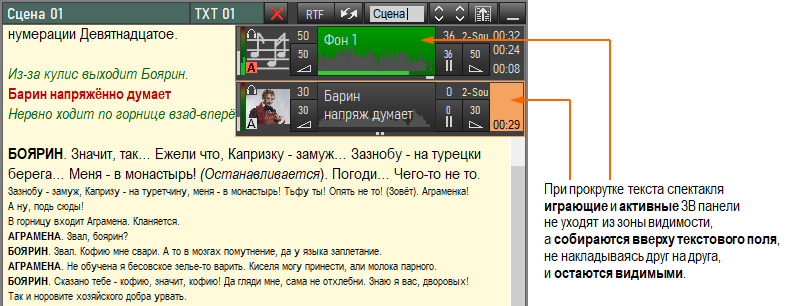
Фиксирование активных и играющих ЗВ панелей под потолком текстовой панели
У непривязанных звуковых панелей блокировки выхода за пределы поля спектакля не предусмотрено.
В этом нет необходимости и даже в определённом смысле вредно.
Но предусмотрена 'сигнализация' на случай ухода непривязанных ЗВ панелей за верхнюю и нижнюю границу их видимости.
См. раздел Прокрутка непривязанных ЗВ панелей.
Принцип организации папок хранения звуковых файлов и картинок спектакля
Для хранения файлов, используемых в каждом отдельно взятом спектакле используется
своя папка звуков данного спектакля и папка картинок данного спектакля.
Т.е. звуки и картинки спектакля хранятся не в каких-то
общих папках звуков или картинок где-то на компьютере, а в специальных папках спектакля.
Это сделано для защиты файлов спектакля от случайного их удаления.
Т.е. если пользователь при каких-либо обстоятельствах
подчистит какие-либо общие папки со звуками или картинками на компьютере,
то файлы спектакля в папках звуков и картинок спектакля останутся.
И в какой-то ответственный момент перед проведением спектакля вдруг не окажется так,
что каких-нибудь звуков или картинок, используемых в данном спектакле, не существует.
Такой способ хранения спектаклей позволяет также переносить спектакли с одного компьютера на другой.
Для этого достаточно перенести на другой компьютер папку спектакля.
И в ней будет всё необходимое для открытия спектакля на другом компьютере:
• звуковые файлы
• файлы картинок
• файлы *.rtf с текстами сцен и всем форматированием текстов
• файлы *.ini с настройками спектакля.
Спектакль можно сохранять или пересохранять в любую другую папку или другой диск этого же компьютера
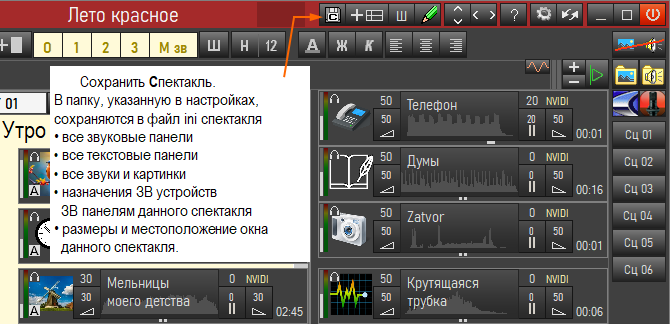
кнопкой с буквой С на дискетке ,
просто перед сохранением указав в настройках папку назначения (поле Папка хранения спектаклей), если нужно изменить место хранения спектакля.

Буква С на кнопке с дискеткой означает Спектакль, т.е. сохранение Спектакля.
Причём, если папка назначения не существует, она будет создана автоматически.
Все звуковые файлы, картинки и тексты сцен пересохраняемого спектакля автоматически перенесутся в папку назначения.
При этом они останутся и в папке-источнике.
Единственное, что может не заработать на другом компьютере, это соответствие звуковых устройств звуковым панелям.
Такое будет иметь место когда конфигурация звуковых устройств используемых компьютеров разная.
Если на резервном компьютере для какого-то звука не будет найдена назначенная ему звуковая плата,
то данный звук будет воспроизводиться звуковой платой, назначенной в системе звуковым устройством по умолчанию.
И для того, чтобы каждый звук на резервном компьютере воспроизводился из нужных колонок и с нужной громкостью,
нужно после переноса спектакля заранее донастроить спектакль на нём. В плане звуковых устройств и громкостей каждого звука.
Для хранения файлов спектакля (при создании спектакля)
автоматически создаётся папка спектакля с названием, равным названию создаваемого спектакля.
И в ней также автоматически создаются две папки:
• папка ЗВУКИ спектакля - для хранения файлов звуков спектакля
• папка мКАРТ спектакля - для хранения картинок спектакля.
|
При добавлении звукового файла в спектакль из какой-либо общей папки компьютера |
Кроме того, если забрасываемая картинка спектакля имеет бОльший размер, |
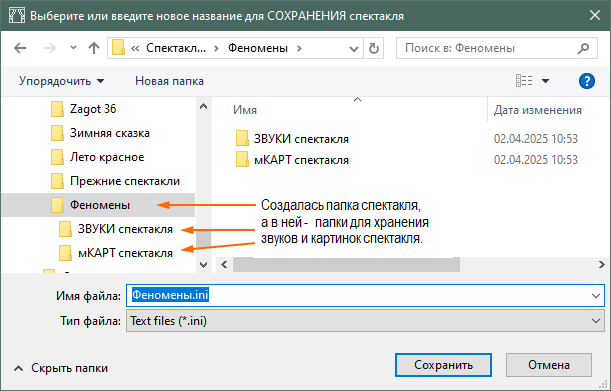
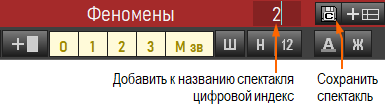
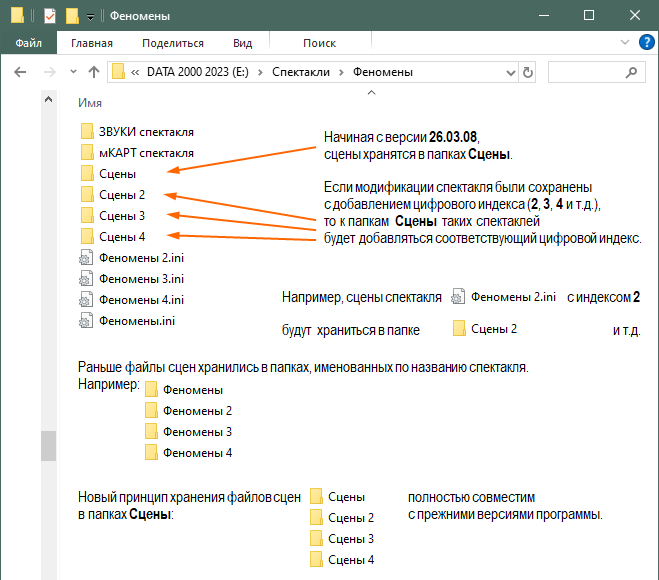 |
Начиная с версии 26.03.08, |
|
Папки хранения сцен спектаклей |
Автосохранение редактируемого спектакля каждые 2 минуты
Спектакль, находящийся в режиме редактирования (шапка окна программы красная), может автосохраняться каждые 2 минуты.
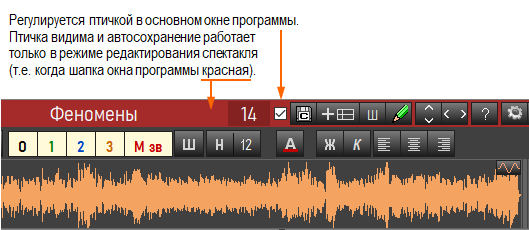
Птичка включения/выключения автосохранения спектакля каждые 2 минуты |
Сохранённые в автоматическом режиме спектакли имеют прежнее название
с добавленным перед ним префиксом РЕЗЕРВ_.
Например, если спектакль имеет оригинальное название Феномены.ini,
то в результате автосохранения в той же папке спектакля появится файл с названием РЕЗЕРВ_Феномены.ini.
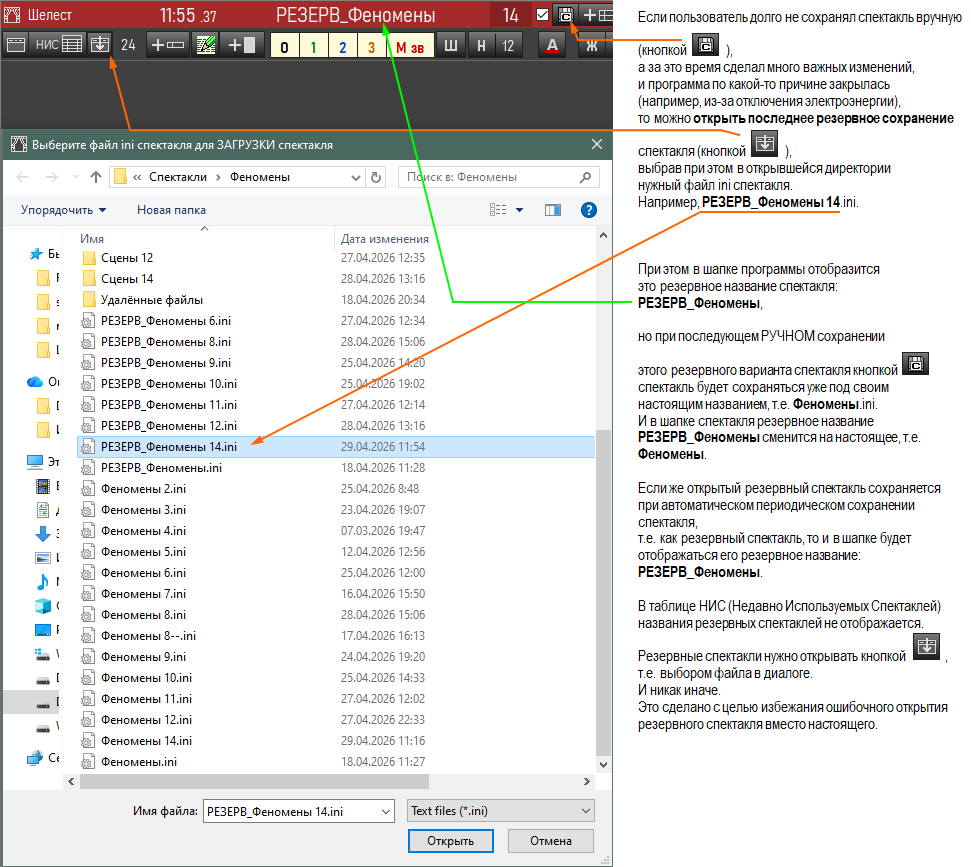
Открытие резервно сохранённого спектакля |
Другие элементы управления
|
|
|
Другие элементы управления |
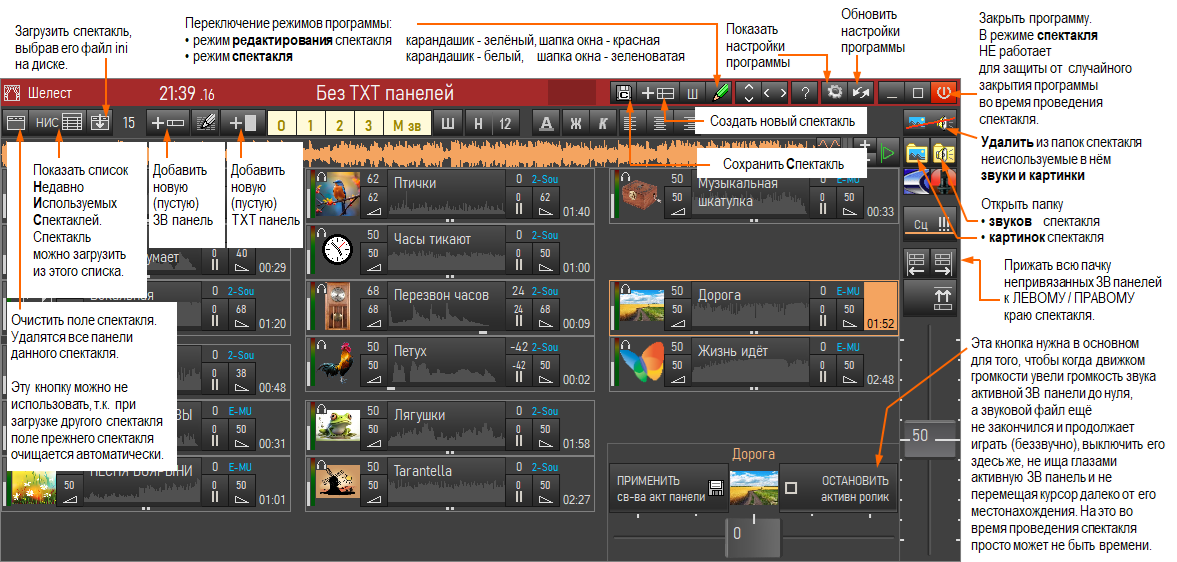
Для хранения файлов, используемых в каждом отдельно взятом спектакле используется своя папка звуков данного спектакля и папка картинок данного спектакля.
В режиме редактирования (красная шапка окна программы) доступны все элементы управления.
Спектакль можно закрыть, открыть другой спектакль, создать новый спектакль, добавлять или удалять панели, переназначать звуки и картинки панелям спектакля и т.п.
В режиме спектакля (зеленоватая шапка окна программы) некоторые элементы управления программой (спектаклем) недоступны (не действуют).
Изменение громкости и панорамирования в режиме спектакля доступны, т.к. это может быть необходимо во время проведения спектакля.
Во время проведения спектакля рекомендуется находиться в режиме спектакля во избежание случайных действий, способных помешать проведению спектакля.
Например, очистка спектакля, удаление панели, случайное удаление или изменение части текста сцены, закрытие программы и т.п.
Список недавно используемых спектаклей (НИС)
Для быстрого доступа к спектаклям, с которыми звукооператор работает последнее время, в программе предусмотрен список недавно используемых спектаклей.

Список недавно используемых спектаклей. Для быстрого поиска нужного спектакля и его загрузки. |
Таблица может содержать до 12 последних используемых спектаклей.
Спектакли в таблице перечислены в порядке их использования. Самые недавно используемые спектакли
Строки таблицы можно отсортировать
Для загрузки нужного спектакля кликните дважды по его строке.
Строки с несуществующими спектаклями заливаются тёмно-красным.
|
Карточка звуковой панели
Выше уже говорилось о том, что для более подробной
настройки ЗВ панелей используются карточки панелей.
Карточка панели - это отдельное небольшое окно программы, в котором отражены и настраиваются все необходимые параметры ЗВ панели:
• полный путь к звуковому файлу;
• полный путь к картинке ЗВ панели;
• звуковое устройство воспроизведения звука панели;
• движок регулировки громкости звука панели;
• движок регулировки панорамы (балансом звука между левым и правым каналами) панели;
• поле введения надписи, которая должна быть на кнопке СТАРТ/СТОП панели;
• поле выбора времени автоматического постепенного увеличения громкости звука панели;
• поле выбора времени автоматического постепенного увода громкости звука панели;
• кнопки для применения (подтверждения) внесённых изменений значений параметров.
Из-за обилия информации в этом описании может показаться, что программа сложна в понимании и эксплуатации.
На самом деле всё гораздо проще. Программа довольно проста и в том, и в другом. И, надеемся, во многом понятна интуитивно.
При двойном клике по картинке ЗВ панели открывается карточка ЗВ панели.
|
|
|
Карточка ЗВуковой панели |
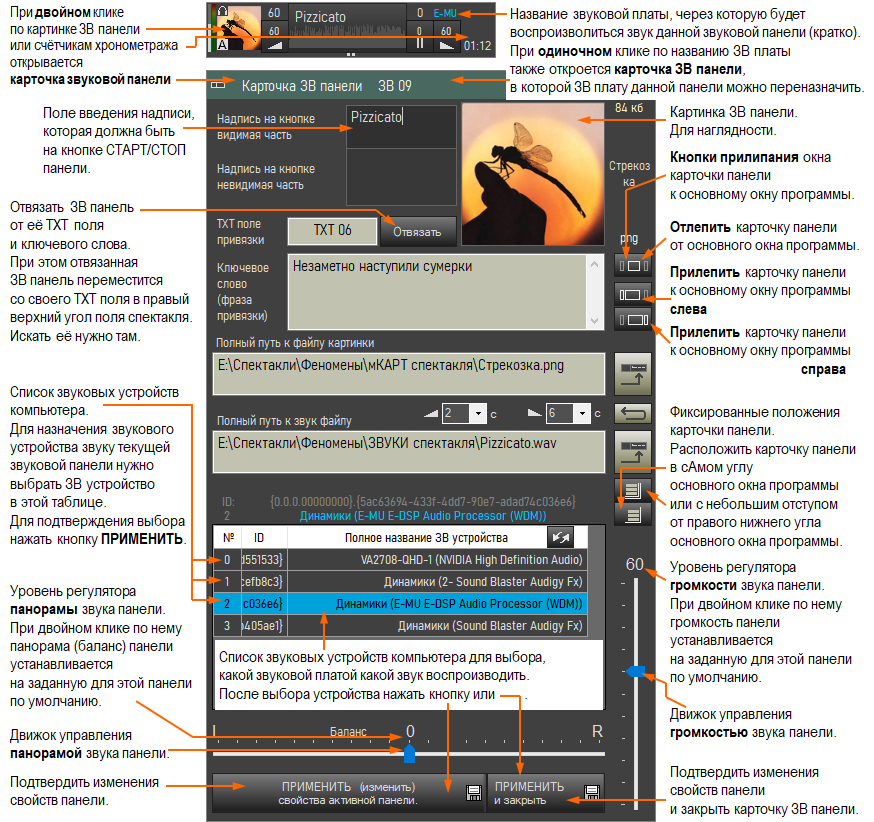
В карточке ЗВ панели имеется возможность нажатием кнопок изменять
надпись на кнопке ЗВ панели по названию ЗВ файла и по названию файла картинки.
|
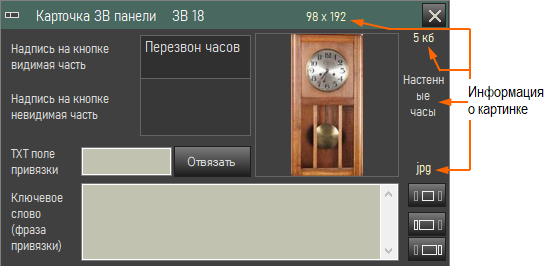
В карточке ЗВ панели имеется |
 |
Есть возможность использовать для воспроизведения звуков ВСЕХ звуковых панелей одно и то же звуковое устройство.
Полезно для пользователей ноутбуков (когда наушники и динамики ноутбука являются одним звуковым устройством, т.е. имеют одно название).
Сделано для предотвращения ошибочного воспроизведения звука не через то звуковое устройство, которое назначено звуковой панели.
Например, звуковой панели назначены наушники (линейный выход), а звук воспроизводится через динамики (ноутбука).
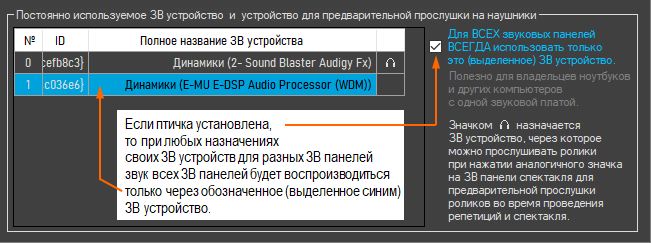
Фрагмент окна настроек
Пример (скрин) приведён не для описанного выше случая с ноутбуком
(т.к. на момент создания этого описания не было возможности создать ситуацию с ноутбуком), а просто для наглядности.
|
|
|
Сохранение изменений свойств ЗВ панели, внесённых в карточке панели. |

|
|
|
Карточка панели. Другие элементы управления. |
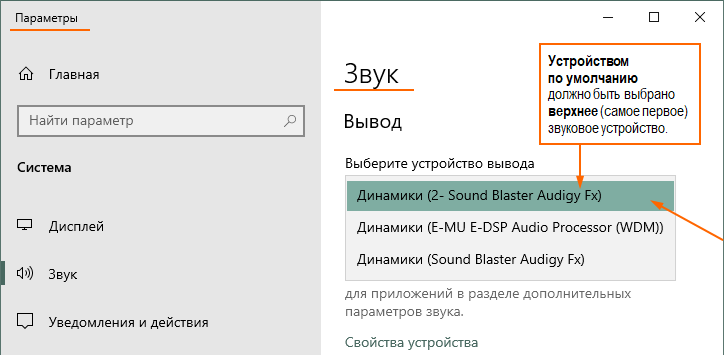
Необходимое условие выбора звукового устройства компьютера по умолчанию |
Небольшое замечание. |
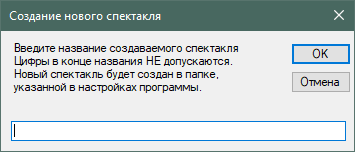
Создание нового спектакля
В этом разделе, как и во многих других, под словом спектакль, применительно к нашей программе,
будет подразумеваться не действие, происходящее на сцене, а в определённом порядке размещённые в окне программы звуковые панели и текстовые поля.
Новый спектакль можно создать тремя способами.
Способ 1. Полностью с нуля.
• Очистить поле спектакля кнопкой

• Добавить на поле спектакля множество пустых ТХТ и ЗВ панелей кнопками  и
и  .
.
• Распределить их по полю спектакля (обычным перетаскиванием мышкой).
• В ТХТ панели (если они используются) добавить тексты сцен (копированием из буфера обмена) + ручной допечаткой/корректированием текстов сцен прямо в ТХТ поле спектакля.
• Назначить каждой ЗВ панели звуковой файл и картинку
(закинуть файлы на панели обычным перетаскиванием мышкой - Drug-drop).
Картинку добавлять необязательно. Это сугубо по желанию пользователя.
• Сделать другие настройки панели общими кнопками в основном окне программы и/или на карточке панели (громкость, панорама, время ввода и увода громкости, надпись на кнопке).
Способ 2. Из шаблона спектакля с пустыми TXT и ЗВ панелями.
|
• Загрузить спектакль из ранее созданного шаблона пустых панелей, уже распределённых по полю спектакля, кнопкой |
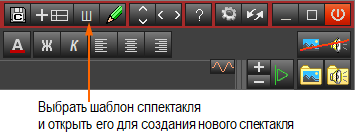 |
 .
.
|
|
|
|
Способ 3. Из другого, уже существующего, спектакля.
• Загрузите спектакль, |
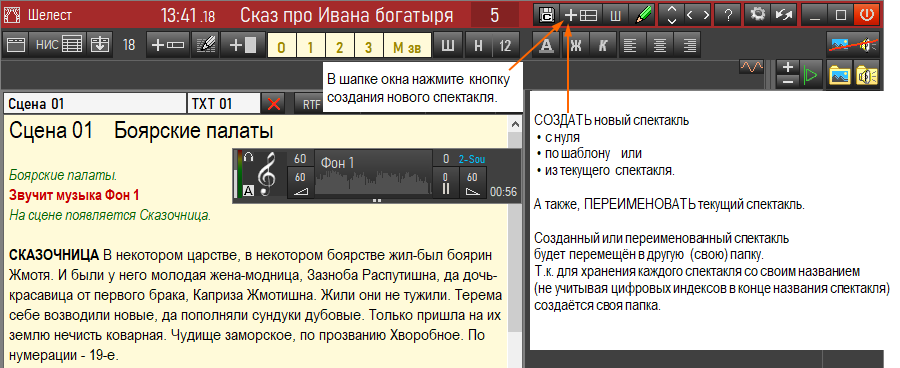 |
 .
. 
Удаление ЗВ панелей
|
ЗВ панели, которые не понадобились, можно удалять. Для удаления ЗВ панели Появится окно с вопросом о подтверждении удаления панели.
Делаем выбор: соглашаемся или нет. |

Удаление ЗВ панели |
Перемещение групп звуковых панелей
Непривязанные ЗВ панели придерживаются правого края окна спектакля.
Т.е. при изменении ширины окна спектакля они будут перемещаться так, что будут находиться от правого края окна на одном и том же расстоянии.
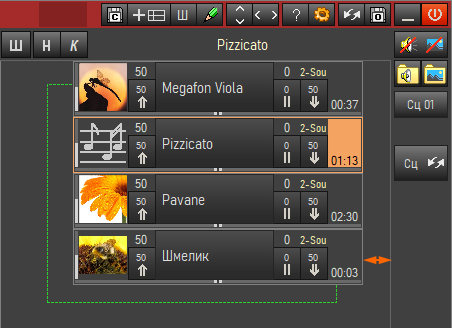
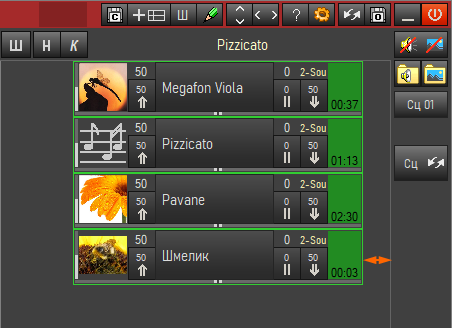
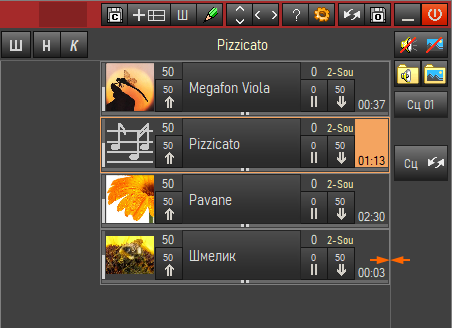
Если понадобится изменить расположение целой группы ЗВ панелей, то можно не передвигать их все по отдельности, а перемещать сразу целую группу ЗВ панелей.
 |
 |
 |
|
Для этого обводим мышкой нужную группу ЗВ панелей. |
Обведённые ЗВ панели при этом обозначатся зелёным цветом. |
Перемещаем мышкой всю зелёную группу в нужное место окна. |
Горячей клавишей Delete клавиатуры можно удалить группу выделенных (зелёных) ЗВ панелей. Перед удалением будет запрос программы на их удаление.
Снять выделение ЗВ панелей зелёным можно
• кликнув мышкой по любому свободному полю спектакля,
• кликнув мышкой по любой ЗВ панели (активировать любую ЗВ панель), или
• горячей клавишей Esc.
Настройки программы
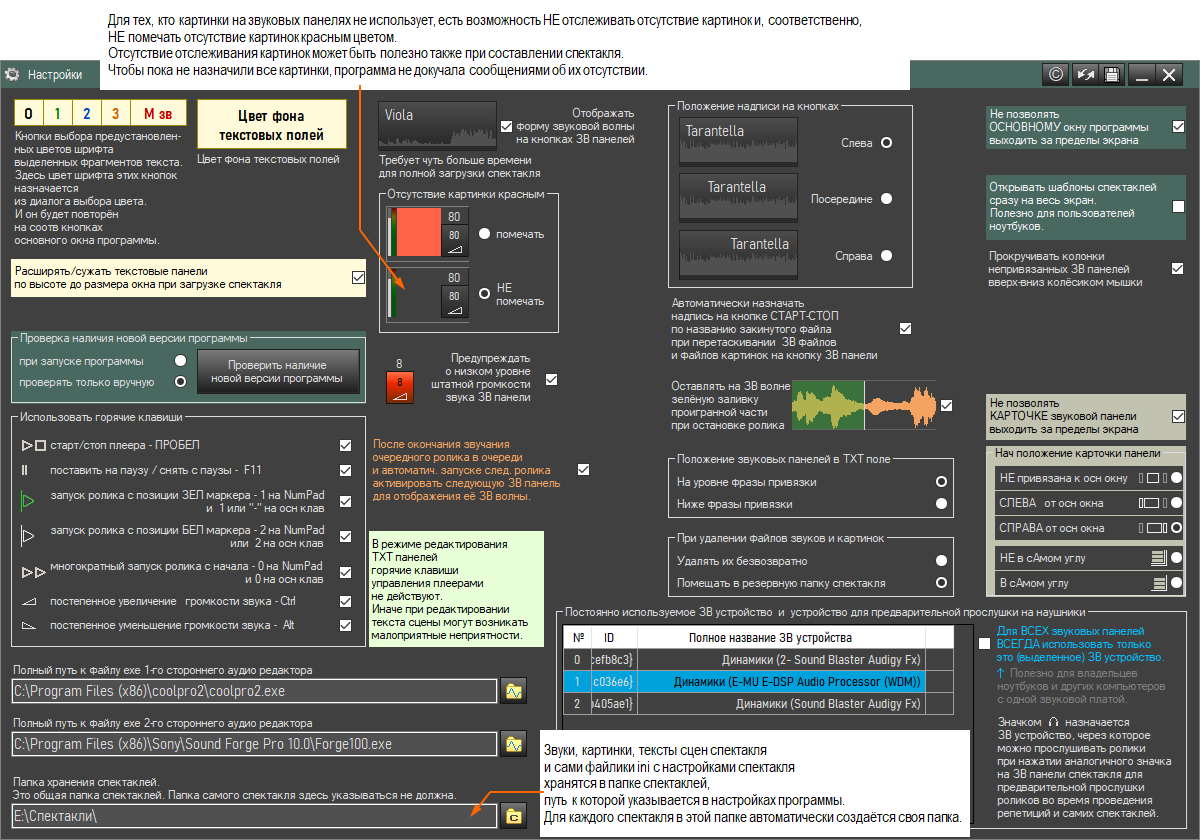
|
|
Окно настроек программы |

|
|
Изменение цветов шрифта и фона ТХТ полей в окне настроек программы. |
Программа предназначена для работы на компьютерах с ОС Windows 10, 11. Для Windows 10 разрядность может быть любой (32 или 64).
Для работы программы требуется NET Framework 4.6.2 или выше.
На Windows 10 и 11 он по умолчанию не устанавливается, но может быть добавлен автоматически (без участия пользователя) при обновлениях Windows.
Если NET Framework 4.6.2 не установлен, его можно установить по ссылкам (на сайте Microsoft):
https://dotnet.microsoft.com/ru-ru/download/dotnet-framework/thank-you/net462-web-installer
или
https://dotnet.microsoft.com/ru-ru/download/dotnet-framework/net462 - более общая страничка.
Скачать последнюю версию программы для опробования
Если программа не скачивается при обычном клике по ссылке, попробуйте кликнуть по ссылке при нажатой клавише Shift или воспользоваться другим браузером.
Установка программы не требуется. Для открытия программы просто запускается файл exe.
Пробная версия полнофункциональна. Она ограничена лишь сроком действия, равным ~ 1 месяц или меньше.
Скачать 2 спектакля, на которых можно опробовать программу
сразу, без необходимости набирать в программе для пробы свои спектакли.
Группа программы в Контакте: обсуждения, замечания, пожелания пользователей. 
| По всем вопросам, связанным с работой программы и её приобретением, обращаться: | |||
| Эл. почта |  |
info@inspectis.ru |
Цена = 4 000 руб. на 3 компьютера одного учреждения (театра, клуба, д/к и т.п.). |
| Телефон |

|
8 964 896 88 52 Павел Жернаков |
Подробнее о получении ключа регистрации |
| МАХ |

|
||
------------------------------------------------------------------------------------------------ © Павел Жернаков 2024 ----------------------------------------------------------------------------------------------------------